Empieza con un render adecuado
Abre Space Motion y sube una imagen o elige una imagen tuya de Library. Los objetos que quieras mostrar deben verse con claridad. Una imagen guía al modelo, pero no equivale a una escena 3D completa.
Para un Reel vertical, comprueba la relación de aspecto antes de generar. El ejemplo es 9:16 y conserva sus proporciones originales. No recortes un objeto importante solo para llenar el formato vertical.
Prepara cinco planos diferentes
En Closeups, selecciona 5 en Shots. Analiza la imagen para identificar el espacio y los objetos visibles; después revisa las descripciones de los planos. Puedes precisar la descripción de la escena antes de crear imágenes.
Combina un plano de contexto, uno medio, un detalle de objeto, una textura y una vista final protagonista. Cinco generales similares resultan repetitivos; cinco macros pueden hacer perder la ubicación.
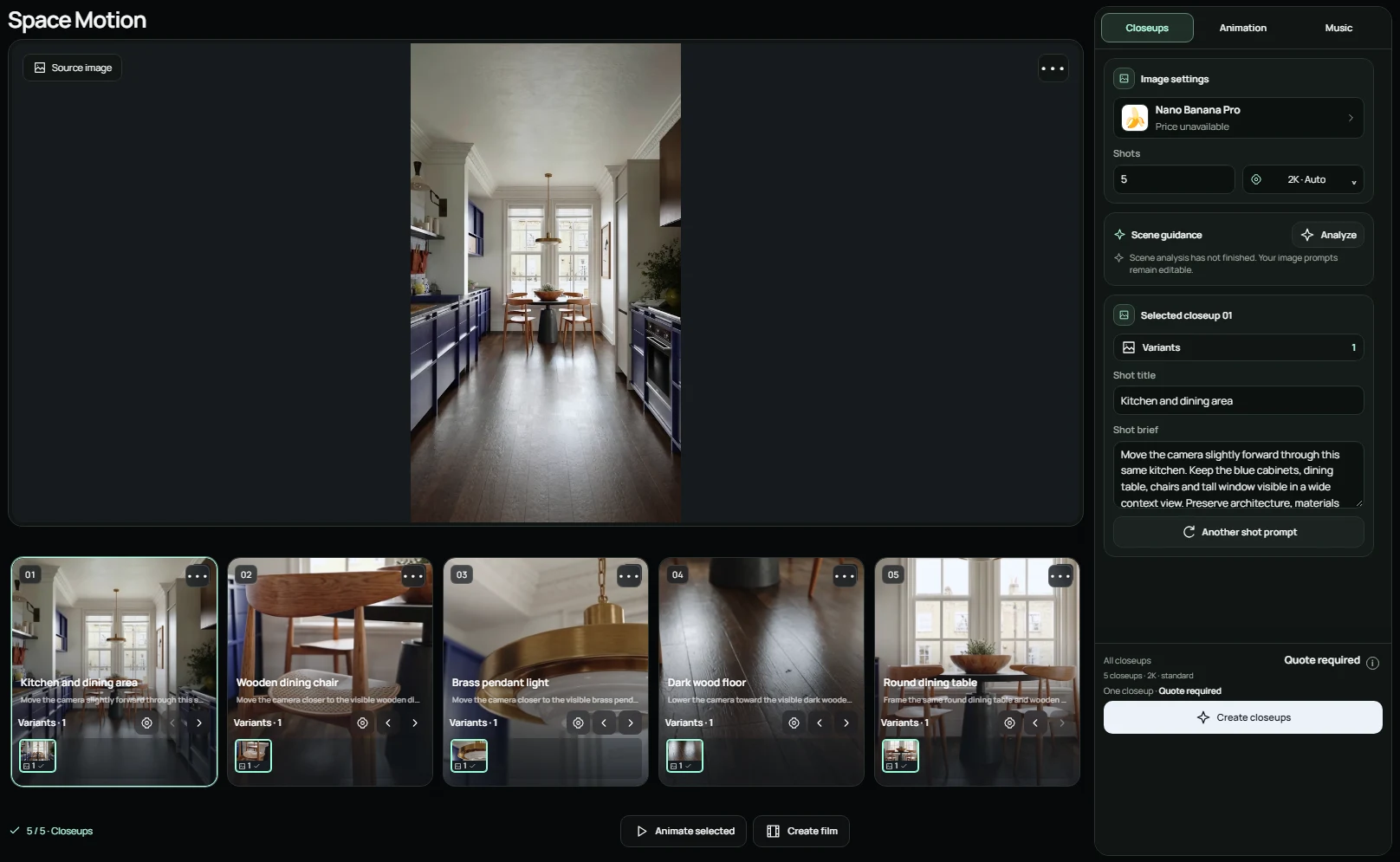
@Image1 → @Image5
Cinco planos, cinco funciones
Estos fotogramas proceden del vídeo terminado, no de las referencias originales. Los tiempos y movimientos siguientes son una propuesta editable, no una medición de los cortes del ejemplo.
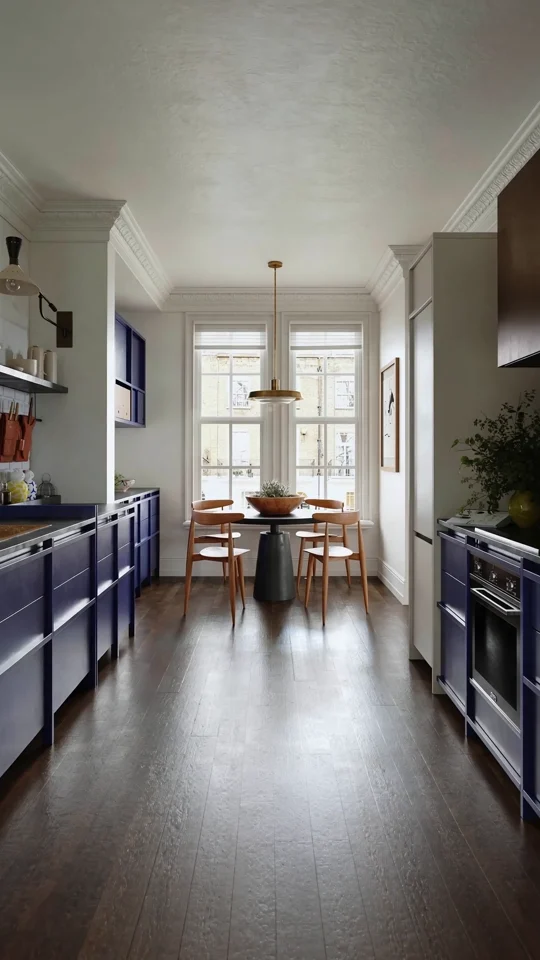 01
01Tiempo sugerido · 0–1.6 s
Presenta el espacio
El plano general explica dónde estamos. Conserva suficiente contexto para conectar los planos siguientes.
Idea de movimiento: Acercamiento lento
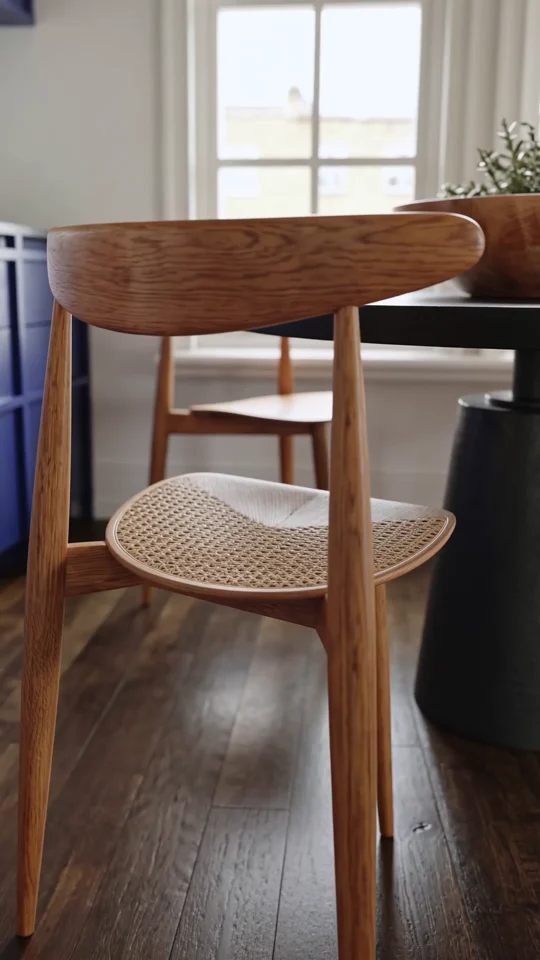 02
02Tiempo sugerido · 1.6–3.2 s
Acerca un objeto
Un plano medio dirige la atención al mobiliario u otro objeto visible, sin perder su entorno.
Idea de movimiento: Elevación suave y pequeña panorámica
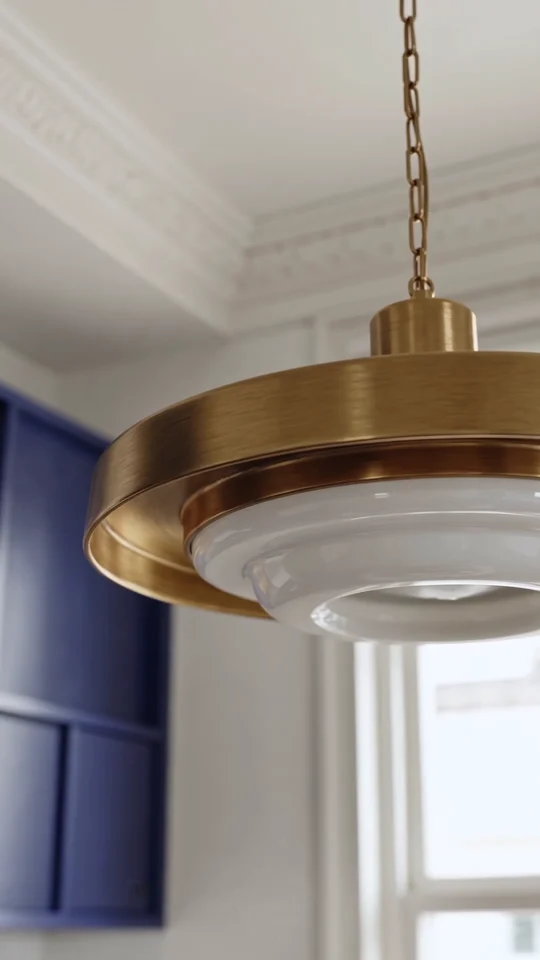 03
03Tiempo sugerido · 3.2–4.8 s
Destaca un detalle
Elige una lámpara, un tirador u otro detalle visible en la imagen original. Evita inventar su cara oculta.
Idea de movimiento: Arco corto y lento
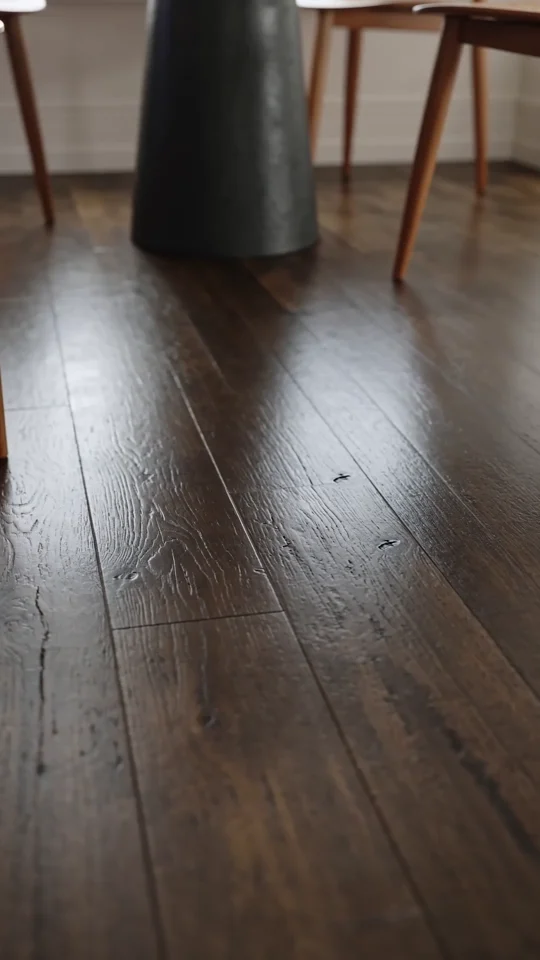 04
04Tiempo sugerido · 4.8–6.4 s
Muestra un material
Un acercamiento muestra la textura y la luz. La superficie debe permanecer rígida y su patrón coherente.
Idea de movimiento: Movimiento mínimo sobre la superficie
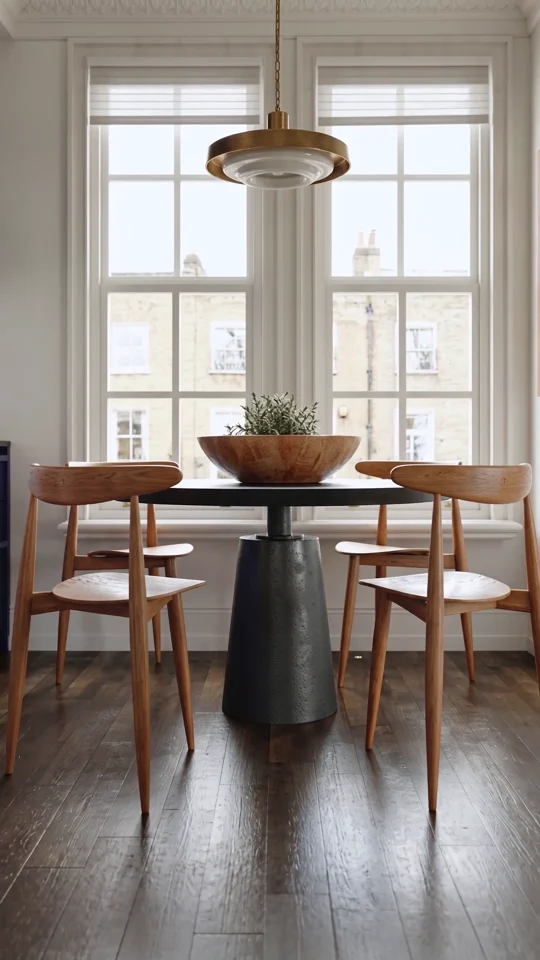 05
05Tiempo sugerido · 6.4–8 s
Termina con el protagonista
Vuelve a un protagonista claro. Termina con un movimiento contenido y una breve pausa.
Idea de movimiento: Alejamiento lento
Indica a la cámara adónde ir
Abre cada plano y precisa su descripción: objeto visible, encuadre y posición de la cámara. «Acerca la cámara a la lámpara colgante visible y muéstrala en un plano medio corto» resulta más útil que «lámpara bonita».
Conserva materiales, iluminación y distribución. Solicita cambios pequeños de ángulo en detalles cuya geometría sea visible. La nueva vista se genera, por lo que conviene comprobarla antes de animar.
Una descripción útil de imagen
Ver y copiar el texto
Acerca la cámara al objeto principal visible y encuádralo en un plano medio. Conserva exactamente la habitación, el diseño del objeto, los materiales y la iluminación de la imagen original. Mantén suficiente fondo para reconocer el mismo espacio. No añadas muebles ni muestres geometría oculta inventada.Genera y revisa las imágenes
Elige un modelo de imagen disponible, tamaño y calidad. Revisa el coste mostrado y crea los planos. Puedes examinar una imagen terminada mientras las demás se procesan.
Compara cada resultado con el original. Si cambia la habitación, un objeto o un material, corrige y regenera solo ese plano. Selecciona la variante deseada en cada tarjeta. Ordena las cinco tarjetas antes de preparar el vídeo.
Crea un único vídeo
Abre Animación y elige Seedance Special con un modelo compatible con referencias. Para este ejemplo, selecciona 8 segundos y comprueba el orden de las cinco imágenes.
El guion enlaza @Image1–@Image5 con instrucciones de cámara independientes. Usa planos separados y cortes sencillos. Los tiempos siguientes orientan al modelo; no garantizan una edición exacta al fotograma.
Para controlar cada corte con precisión, elige Clips individuales. Anima los planos y después móntalos y recórtalos en el editor de vídeo.
Un texto editable para un vídeo de cinco planos
Usa esta estructura con tus cinco imágenes seleccionadas. Sustituye objetos y movimientos para que coincidan. Si cambias la duración, actualiza también los tiempos.
Ver y copiar el texto
Crea un único vídeo tranquilo de presentación arquitectónica de 8 segundos con las cinco referencias en el orden indicado. Cada referencia es un plano independiente con su propio movimiento de cámara. Muévete despacio, suavemente y con poca amplitud. Usa cortes simples y discretos entre planos. No conectes diferentes ángulos con un vuelo continuo de cámara. Sin morphing, mezcla de geometría, fotogramas intermedios inventados ni efectos de transición. Conserva objetos visibles, materiales, luz y geometría. Arquitectura y muebles permanecen inmóviles. Cámara estabilizada, sin vibración, parpadeo ni aceleraciones bruscas.

@Image1 (0–1.6s): Vista de contexto de la cocina y el comedor. Acerca la cámara lentamente.

@Image2 (1.6–3.2s): Plano medio de la silla de madera junto a la mesa negra. Eleva suavemente la cámara con una pequeña panorámica a la derecha.

@Image3 (3.2–4.8s): Vista cercana de la lámpara de latón. Traza un arco corto y lento a la izquierda sin revelar superficies ocultas.

@Image4 (4.8–6.4s): Vista cercana del suelo de madera oscura. Movimiento casi imperceptible; conserva su textura.

@Image5 (6.4–8s): Mesa y sillas ante la ventana. Aleja lentamente la cámara, frena con suavidad y termina con un breve momento inmóvil.

Mantén constante el movimiento de cada plano hasta el corte. El siguiente empieza inmediatamente con su propio movimiento suave. No aceleres para alcanzar la siguiente referencia.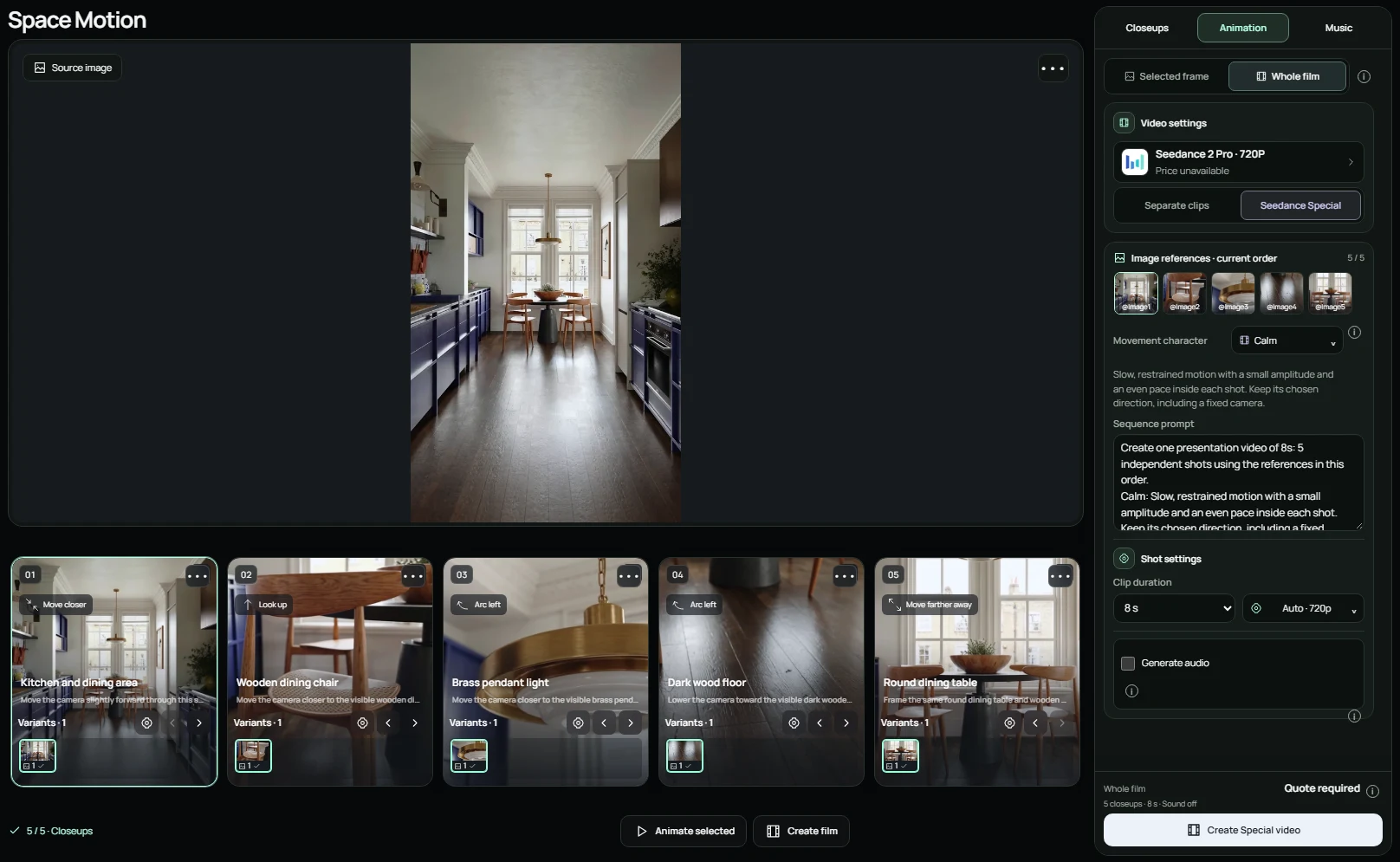
Elige movimiento, audio y precio final
Selecciona el carácter de movimiento apropiado para la presentación. Ajusta la dirección de cámara en cada plano: el carácter modifica ritmo y amplitud, conservando las direcciones indicadas.
Generar audio es opcional en el modo Special compatible. Añade una orientación instrumental adaptada a la duración y el movimiento. Revisa ese texto y el precio actualizado antes de iniciar.
Comprueba modelo, duración, resolución y precio total en monedas. Abrir esta guía, elegir el ejemplo o preparar un borrador no inicia una generación de pago. Solo la acción de generar envía la tarea.
Cuatro caracteres de movimiento
Tranquilo
Movimientos pequeños y constantes para una presentación contenida.
Dinámico
Ritmo más vivo pero uniforme, sin saltos de zoom ni barridos bruscos.
Micromovimiento
Casi inmóvil: útil para mantener la atención en texturas o detalles pequeños.
Acercamiento suave
Aproximación suave cuando no se indica dirección; conserva las direcciones explícitas de cada plano.
Revisa y descarga
Reproduce todo el resultado con sus cortes a velocidad normal. Comprueba líneas rectas, texturas y el inicio de cada movimiento. Si el error ya está en un fotograma de origen, regenera primero la imagen.
Abre el resultado y pulsa Download / Descargar. Para cambiar el ritmo o ajustar la pausa final, lleva los clips al editor de vídeo y modifica la línea de tiempo. Conserva el proyecto para volver a sus referencias y textos.