Mit einem geeigneten Rendering beginnen
Öffne Space Motion und lade ein Bild hoch oder wähle ein eigenes Bild aus Library. Die gewünschten Motive sollten gut sichtbar sein. Ein einzelnes Bild führt das Modell visuell, ersetzt aber keine vollständige 3D-Szene.
Prüfe für ein vertikales Reel vor dem Generieren das Seitenverhältnis. Das Beispiel ist 9:16 und behält seine ursprünglichen Proportionen. Schneide kein wichtiges Objekt nur für das Hochformat ab.
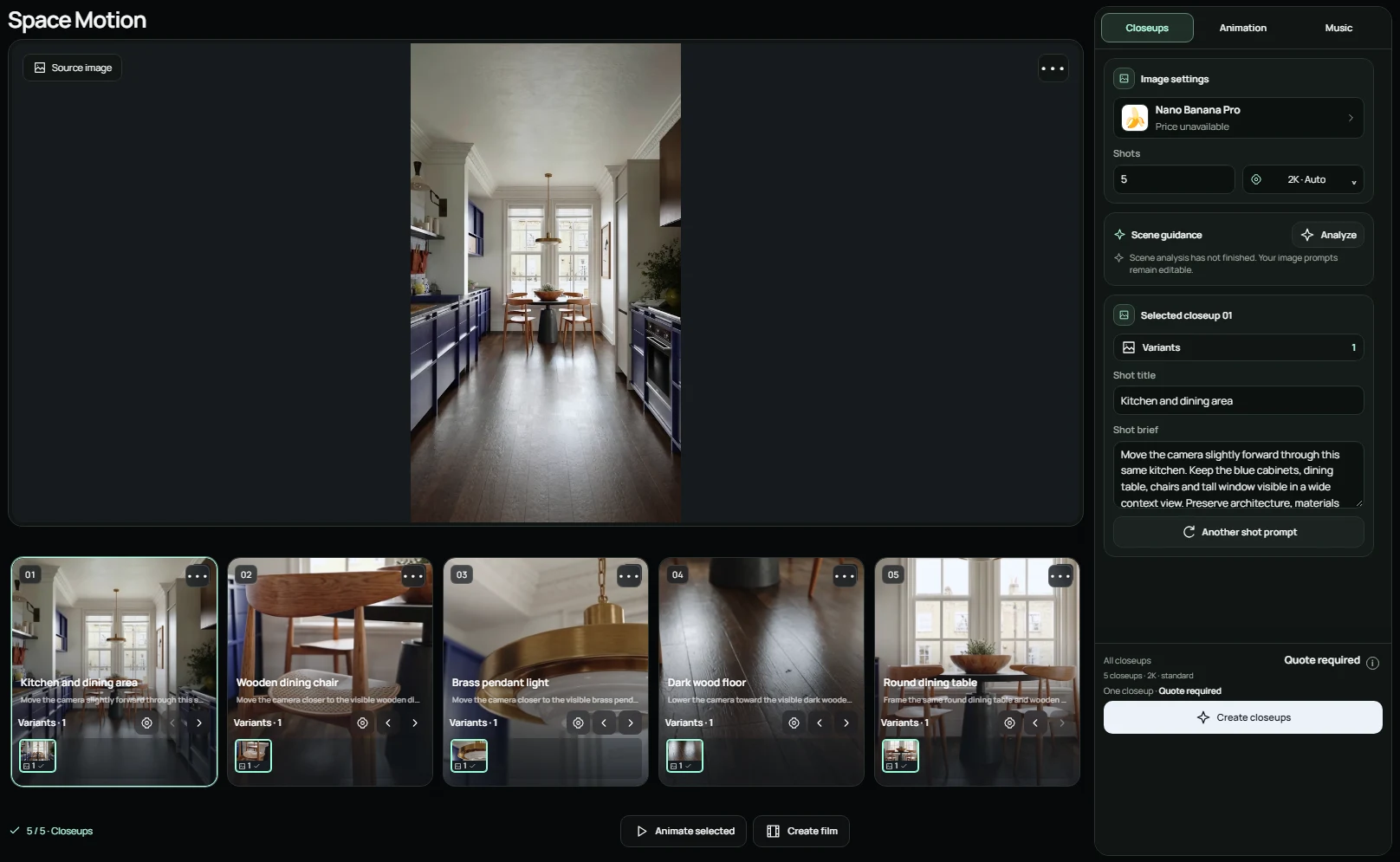
Fünf unterschiedliche Einstellungen vorbereiten
Wähle unter Closeups bei Shots den Wert 5. Analysiere das Bild, um Raum und sichtbare Objekte zu erfassen, und prüfe die Beschreibungen. Vor der Bilderstellung kannst du die Szenenbeschreibung präzisieren.
Kombiniere eine Totale, eine halbnahe Ansicht, ein Objektdetail, ein Materialdetail und ein abschließendes Hauptmotiv. Fünf ähnliche Totalen wiederholen sich; fünf extreme Nahaufnahmen verlieren den räumlichen Zusammenhang.
@Image1 → @Image5
Fünf Bilder, fünf Aufgaben
Diese Standbilder stammen aus dem fertigen Video, nicht aus den ursprünglichen Referenzen. Zeitangaben und Kameraideen sind ein bearbeitbarer Vorschlag, keine Messung der Schnitte im Beispiel.
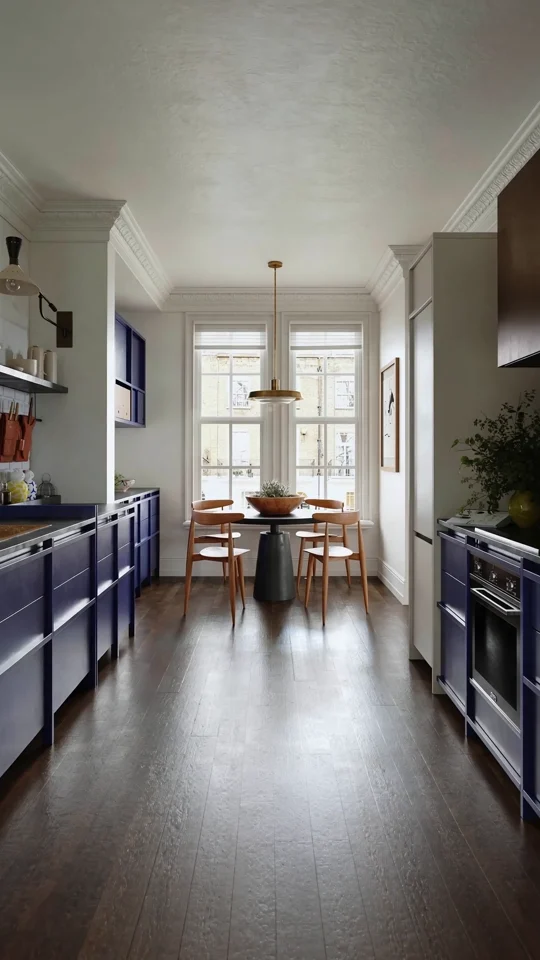 01
01Vorgeschlagene Dauer · 0–1.6 s
Den Raum vorstellen
Die Totale zeigt den Ort. Genügend Umgebung verbindet die folgenden Einstellungen.
Kameraidee: Langsame Annäherung
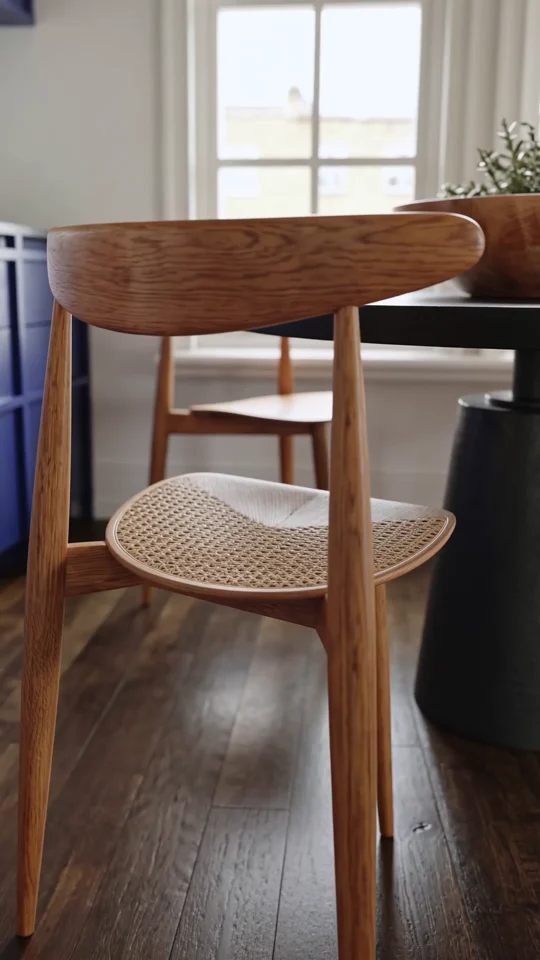 02
02Vorgeschlagene Dauer · 1.6–3.2 s
Ein Objekt näher zeigen
Eine halbnahe Einstellung lenkt den Blick auf Möbel oder ein anderes sichtbares Objekt, ohne den Kontext zu verlieren.
Kameraidee: Sanfter Anstieg mit kleinem Schwenk
 03
03Vorgeschlagene Dauer · 3.2–4.8 s
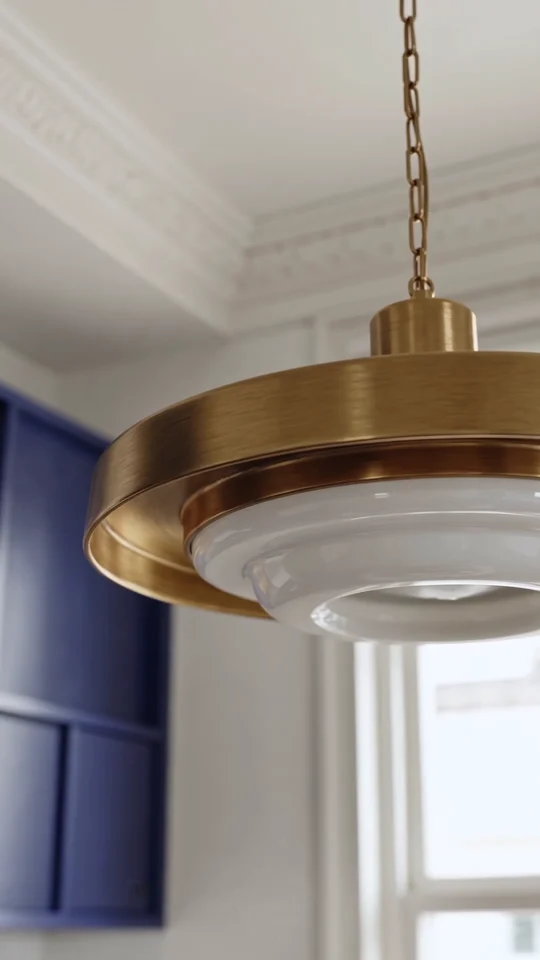
Ein Detail betonen
Wähle eine Leuchte, einen Griff oder ein anderes sichtbares Detail. Erfinde keine verborgene Rückseite.
Kameraidee: Kurzer langsamer Bogen
 04
04Vorgeschlagene Dauer · 4.8–6.4 s
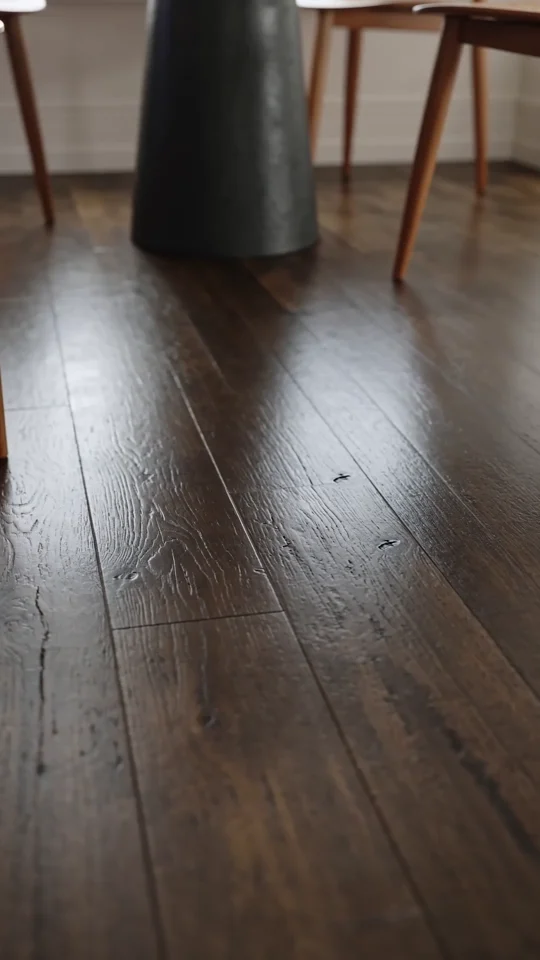
Ein Material zeigen
Eine Nahaufnahme zeigt Textur und Licht. Die Oberfläche bleibt starr und ihr Muster konsistent.
Kameraidee: Minimale Bewegung über die Oberfläche
 05
05Vorgeschlagene Dauer · 6.4–8 s
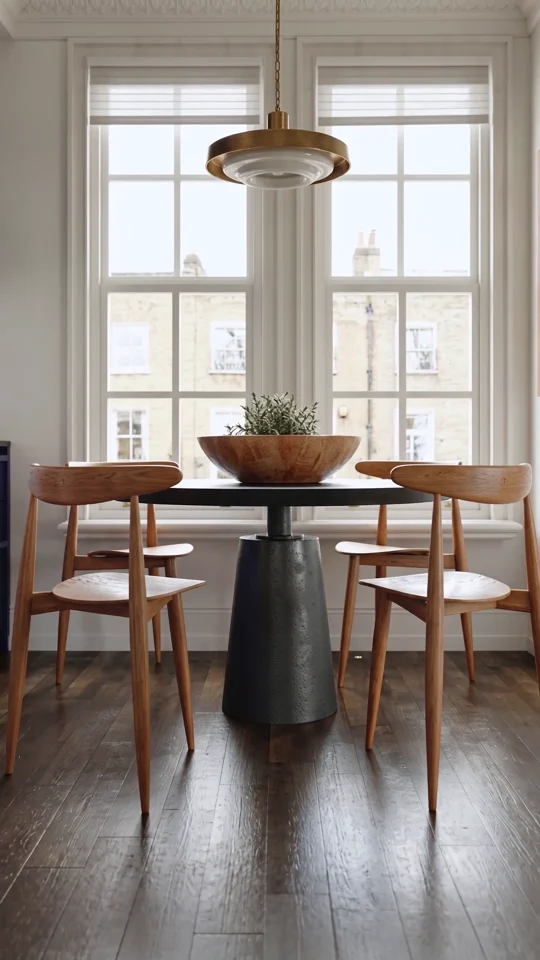
Mit dem Hauptmotiv enden
Kehre zu einem klaren Hauptmotiv zurück. Beende die Fahrt zurückhaltend mit einem kurzen ruhigen Abschluss.
Kameraidee: Langsame Rückfahrt
Die Kameraposition beschreiben
Öffne jede Einstellung und präzisiere Objekt, Ausschnitt und Kameraposition. „Bewege die Kamera näher an die sichtbare Pendelleuchte und zeige sie halbnah“ ist hilfreicher als „schöne Lampe“.
Erhalte Materialien, Licht und Raumaufteilung. Verlange bei Details nur kleine Winkeländerungen innerhalb sichtbarer Geometrie. Die neue Ansicht wird generiert; prüfe sie vor der Animation.
Eine hilfreiche Bildanweisung
Prompt anzeigen und kopieren
Bewege die Kamera näher an das sichtbare Hauptobjekt und zeige es in einer halbnahen Einstellung. Erhalte den Raum, das Objektdesign, Materialien und Beleuchtung der Vorlage exakt. Lass genug Hintergrund, um denselben Raum zu erkennen. Füge keine Möbel hinzu und zeige keine erfundene verborgene Geometrie.Bilder erzeugen und prüfen
Wähle ein verfügbares Bildmodell, Größe und Qualität. Prüfe den angezeigten Preis und erzeuge die Einstellungen. Fertige Bilder kannst du bereits ansehen, während andere noch verarbeitet werden.
Vergleiche jedes Ergebnis mit der Vorlage. Wenn sich Raum, Objekt oder Material geändert haben, korrigiere und generiere nur diese Einstellung erneut. Wähle pro Karte die gewünschte Bildvariante. Ordne die fünf Karten vor der Videovorbereitung.
Einen vollständigen Clip erstellen
Öffne Animation und wähle Seedance Special mit einem Modell, das Referenzen unterstützt. Stelle für dieses Beispiel 8 Sekunden ein und prüfe die Reihenfolge der fünf Bilder.
Das Szenario verbindet @Image1 bis @Image5 mit eigenen Kameraanweisungen. Nutze unabhängige Einstellungen und einfache Schnitte. Die Zeitangaben leiten das Modell an; sie garantieren keinen bildgenauen Schnitt.
Für genaue Kontrolle jedes Schnitts wähle Einzelne Clips. Animiere die gewünschten Einstellungen und montiere und kürze sie anschließend im Videoeditor.
Ein bearbeitbarer Prompt für fünf Einstellungen
Nutze die Struktur mit deinen fünf ausgewählten Bildern. Passe Motive und Kamerabewegungen an. Ändert sich die Dauer, passe auch die Zeitangaben an.
Prompt anzeigen und kopieren
Erstelle ein ruhiges Architektur-Präsentationsvideo von 8 Sekunden aus den fünf Referenzen in angegebener Reihenfolge. Jede Referenz ist eine eigene Einstellung mit eigener Kamerabewegung. Bewege die Kamera langsam, gleichmäßig und mit kleinem Weg. Nutze einfache unauffällige Schnitte. Verbinde verschiedene Perspektiven nicht durch einen ununterbrochenen Kameraflug. Kein Morphing, keine vermischte Geometrie, erfundenen Zwischenbilder oder Übergangseffekte. Erhalte sichtbare Objekte, Materialien, Licht und Geometrie. Architektur und Möbel bleiben unbewegt. Stabilisiere die Kamera: kein Zittern, Flackern oder abruptes Beschleunigen.

@Image1 (0–1.6s): Kontextansicht von Küche und Essbereich. Langsame Kamerafahrt nach vorn.

@Image2 (1.6–3.2s): Halbnahe Ansicht des Holzstuhls am schwarzen Tisch. Sanft aufsteigen und leicht nach rechts schwenken.

@Image3 (3.2–4.8s): Nahansicht der Pendelleuchte aus Messing. Kurzer langsamer Bogen nach links ohne verborgene Flächen zu enthüllen.

@Image4 (4.8–6.4s): Nahansicht des dunklen Holzfußbodens. Kaum wahrnehmbare Bewegung; Textur erhalten.

@Image5 (6.4–8s): Esstisch und Stühle vor dem Fenster. Langsam zurückfahren, sanft auslaufen und mit einem kurzen stillen Moment enden.

Halte jede Bewegung bis zum Schnitt gleichmäßig. Die nächste Einstellung beginnt sofort mit ihrer eigenen sanften Bewegung. Beschleunige nicht, um die nächste Referenz zu erreichen.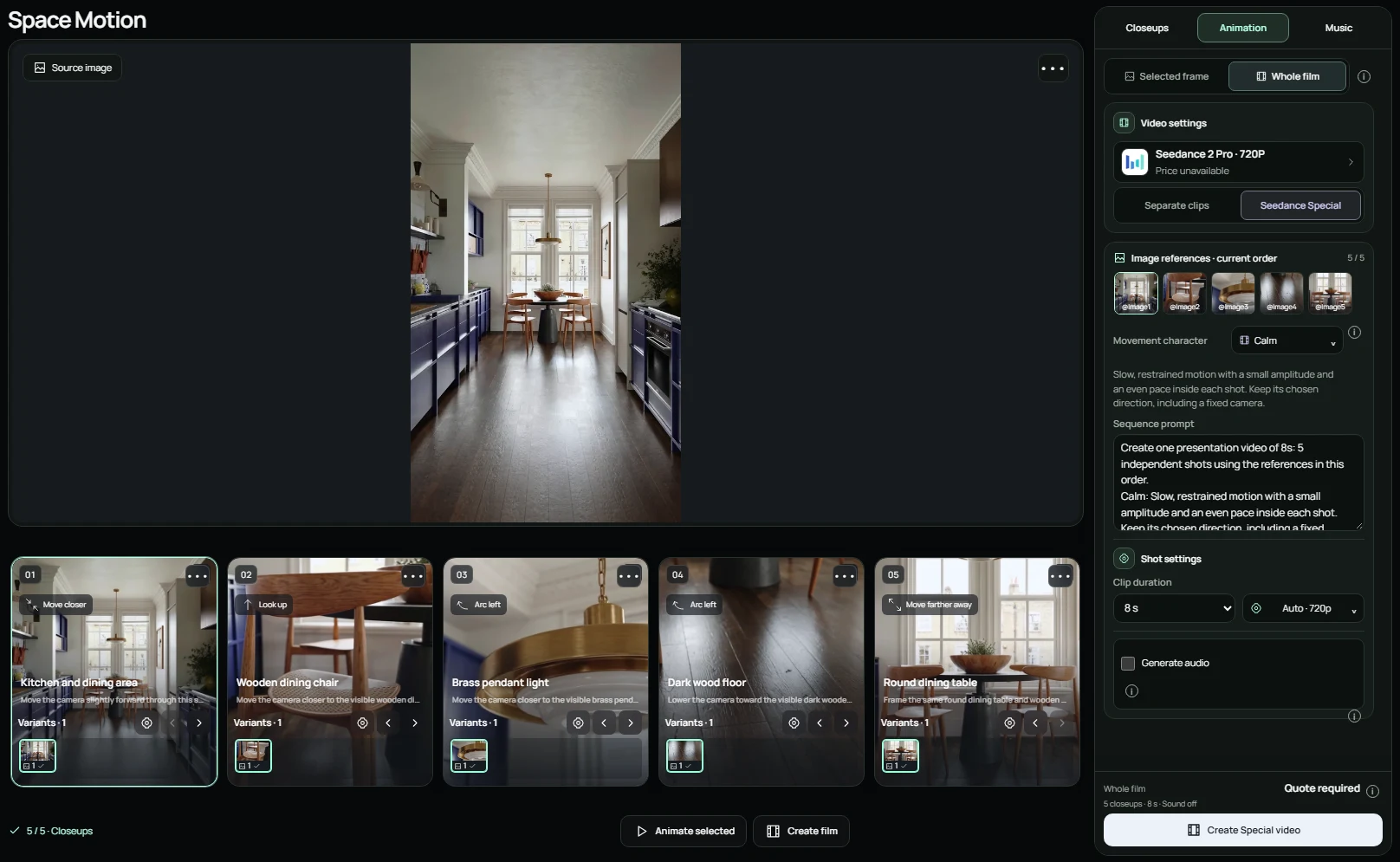
Bewegung, Ton und Endpreis wählen
Wähle den Bewegungscharakter für die Präsentation. Passe die Kamerarichtung je Einstellung an: Der Charakter ändert Tempo und Umfang, ohne explizite Richtungen zu ersetzen.
Audio erzeugen ist im unterstützten Special-Modus optional. Es ergänzt eine instrumentale Musikvorgabe passend zu Dauer und Bewegung. Prüfe den Text und den aktualisierten Preis vor dem Start.
Kontrolliere Modell, Dauer, Auflösung und den gesamten Coin-Preis. Das Öffnen der Anleitung, die Beispielauswahl und ein vorbereiteter Entwurf starten keine kostenpflichtige Generierung. Erst die Generierungsaktion sendet den Auftrag.
Vier Bewegungscharaktere
Ruhig
Kleine gleichmäßige Kamerabewegungen für eine zurückhaltende Präsentation.
Dynamisch
Lebhafteres, gleichmäßiges Tempo ohne Zoomsprünge oder Reißschwenks.
Mikrobewegung
Fast still: geeignet, wenn eine feine Textur oder ein kleines Detail im Mittelpunkt bleibt.
Sanfte Annäherung
Sanfte Annäherung ohne vorgegebene Richtung; explizite Richtungen bleiben erhalten.
Prüfen und herunterladen
Sieh das gesamte Ergebnis einschließlich der Schnitte in normalem Tempo an. Kontrolliere gerade Kanten, Texturen und den Beginn jeder Bewegung. Ist bereits das Ausgangsbild fehlerhaft, generiere zuerst dieses neu.
Öffne das Videoergebnis und wähle Download. Für anderes Tempo oder eine genaue Schlussruhe überträgst du die verfügbaren Clips in den Videoeditor und passt die Timeline an. Bewahre das Projekt mit Referenzen und Prompts auf.