Commencez avec un rendu adapté
Ouvrez Space Motion et importez une image, ou choisissez une de vos images dans Library. Les objets à montrer doivent être bien visibles. Une image guide visuellement le modèle ; elle ne constitue pas une scène 3D complète.
Pour un Reel vertical, vérifiez le format avant de générer. L’exemple fourni est en 9:16 et conserve ses proportions originales. Ne coupez pas un objet important simplement pour remplir le cadre.
Préparez cinq plans différents
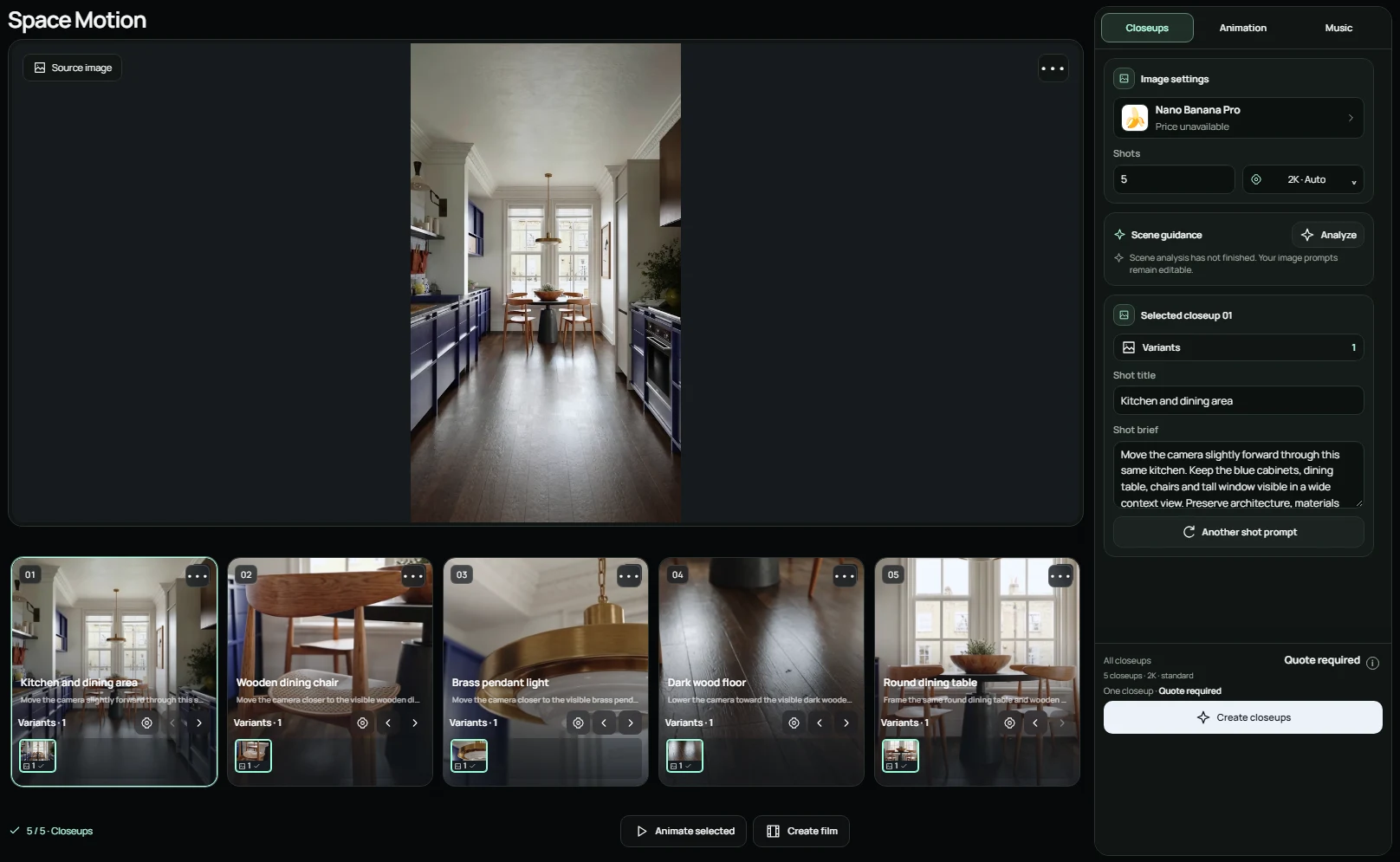
Dans Closeups, réglez Shots sur 5. Analysez l’image pour identifier l’espace et les objets visibles, puis vérifiez les descriptions. Vous pouvez affiner la description de la scène avant de créer les images.
Variez les échelles : une vue d’ensemble, un plan moyen, un détail d’objet, une texture et un dernier plan principal. Cinq vues larges semblables se répètent ; cinq macros peuvent faire perdre le lieu.
@Image1 → @Image5
Cinq plans, cinq rôles
Ces images proviennent de la vidéo terminée, pas des références originales. Les timings et mouvements proposés sont modifiables et ne mesurent pas les coupes de l’exemple.
 01
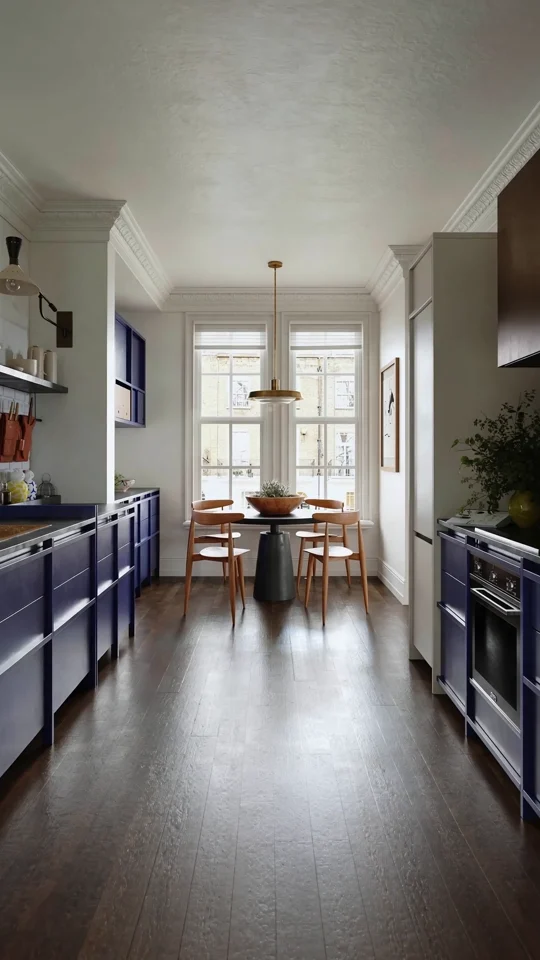
01Timing proposé · 0–1.6 s
Présenter l’espace
La vue de la cuisine et du coin repas situe la scène. Gardez assez de contexte pour relier les plans suivants.
Idée de mouvement: Approche lente
 02
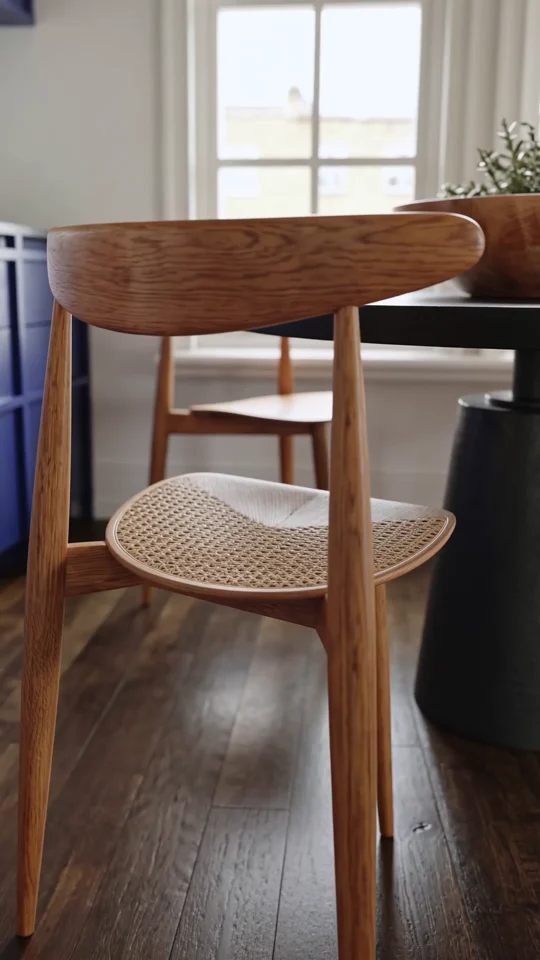
02Timing proposé · 1.6–3.2 s
Rapprocher un objet
La chaise près de la table noire attire l’attention sur le mobilier tout en conservant son environnement.
Idée de mouvement: Élévation douce et petit panoramique
 03
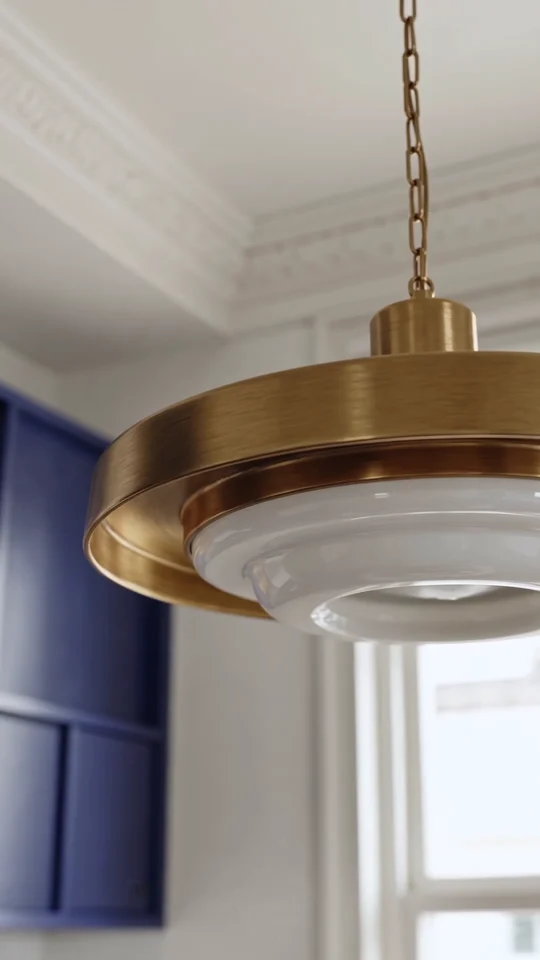
03Timing proposé · 3.2–4.8 s
Souligner un détail
La suspension en laiton devient le sujet. Restez sur sa géométrie visible sans inventer sa face cachée.
Idée de mouvement: Arc court et lent
 04
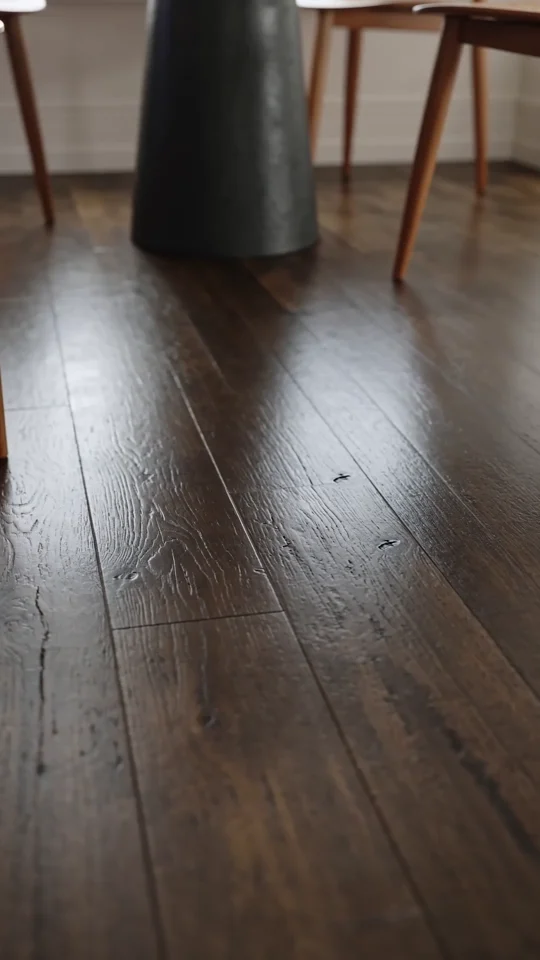
04Timing proposé · 4.8–6.4 s
Montrer un matériau
Le parquet sombre permet de montrer texture et lumière. Sa surface et son motif doivent rester stables.
Idée de mouvement: Mouvement minimal sur la surface
 05
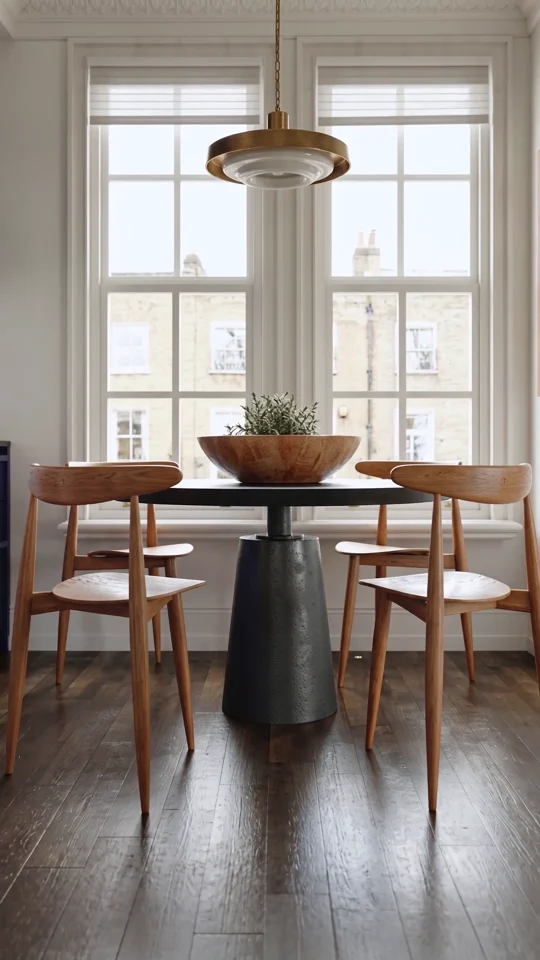
05Timing proposé · 6.4–8 s
Finir sur le sujet principal
La table et les chaises devant la fenêtre concluent la séquence. Terminez par un mouvement mesuré puis une courte pause.
Idée de mouvement: Recul lent
Indiquez où placer la caméra
Ouvrez chaque plan et précisez le sujet visible, le cadrage et la position de caméra. « Approche la caméra de la suspension visible et montre-la en plan rapproché » est plus utile que « belle lampe ».
Conservez matériaux, éclairage et disposition de la pièce. Demandez de petits changements d’angle autour des détails dont la géométrie est visible. La nouvelle vue est générée : vérifiez-la avant l’animation.
Une consigne d’image utile
Afficher et copier le prompt
Approche la caméra du sujet principal visible et cadre-le en plan moyen. Préserve exactement la pièce, le dessin de l’objet, les matériaux et l’éclairage de l’image source. Garde assez d’arrière-plan pour reconnaître le même espace. N’ajoute aucun meuble et ne révèle pas de géométrie cachée inventée.Générez et vérifiez les images
Choisissez un modèle d’image disponible, la taille et la qualité. Vérifiez le prix affiché et créez les plans. Vous pouvez examiner une image prête pendant le traitement des autres.
Comparez chaque résultat à la source. Si une pièce, un objet ou un matériau change, corrigez et régénérez uniquement ce plan. Choisissez la bonne variante dans chaque carte. Ordonnez les cinq cartes avant de préparer la vidéo.
Créez un seul clip complet
Ouvrez Animation et choisissez Seedance Special avec un modèle compatible avec les références. Pour cet exemple, sélectionnez 8 secondes et vérifiez l’ordre des cinq images.
Le scénario associe @Image1 à @Image5 à des instructions de caméra distinctes. Gardez des plans indépendants et des coupes simples. Les timings ci-dessous guident le modèle ; ils ne garantissent pas un montage à l’image près.
Pour contrôler précisément chaque coupe, choisissez Clips individuels. Animez les plans, puis assemblez-les et ajustez leur durée dans l’éditeur vidéo.
Un prompt modifiable pour cinq plans
Utilisez cette structure avec vos cinq images sélectionnées. Adaptez sujets et mouvements de caméra. Si la durée change, mettez aussi les timings à jour.
Afficher et copier le prompt
Crée une vidéo de présentation architecturale calme de 8 secondes à partir des cinq références, dans l’ordre indiqué. Chaque référence forme un plan indépendant avec son mouvement de caméra. Bouge lentement, doucement et avec une faible amplitude. Utilise des coupes simples et discrètes. Ne relie pas des points de vue différents par un vol continu de caméra. Sans morphing, mélange de géométrie, images intermédiaires inventées ni effets de transition. Préserve objets visibles, matériaux, lumière et géométrie. Architecture et mobilier restent immobiles. Caméra stabilisée, sans tremblement, scintillement ni accélération brusque.

@Image1 (0–1.6s): Vue d’ensemble de la cuisine et du coin repas. Approche lentement la caméra.

@Image2 (1.6–3.2s): Plan moyen de la chaise en bois près de la table noire. Monte doucement avec un léger panoramique à droite.

@Image3 (3.2–4.8s): Gros plan de la suspension en laiton. Effectue un arc court et lent vers la gauche sans révéler les surfaces cachées.

@Image4 (4.8–6.4s): Gros plan du parquet sombre. Mouvement presque imperceptible ; préserve la texture.

@Image5 (6.4–8s): Table à manger et chaises devant la fenêtre. Recule lentement, ralentis doucement et termine par une brève pause immobile.

Garde chaque mouvement régulier jusqu’à la coupe. Le plan suivant commence immédiatement son propre mouvement doux. N’accélère pas pour atteindre la référence suivante.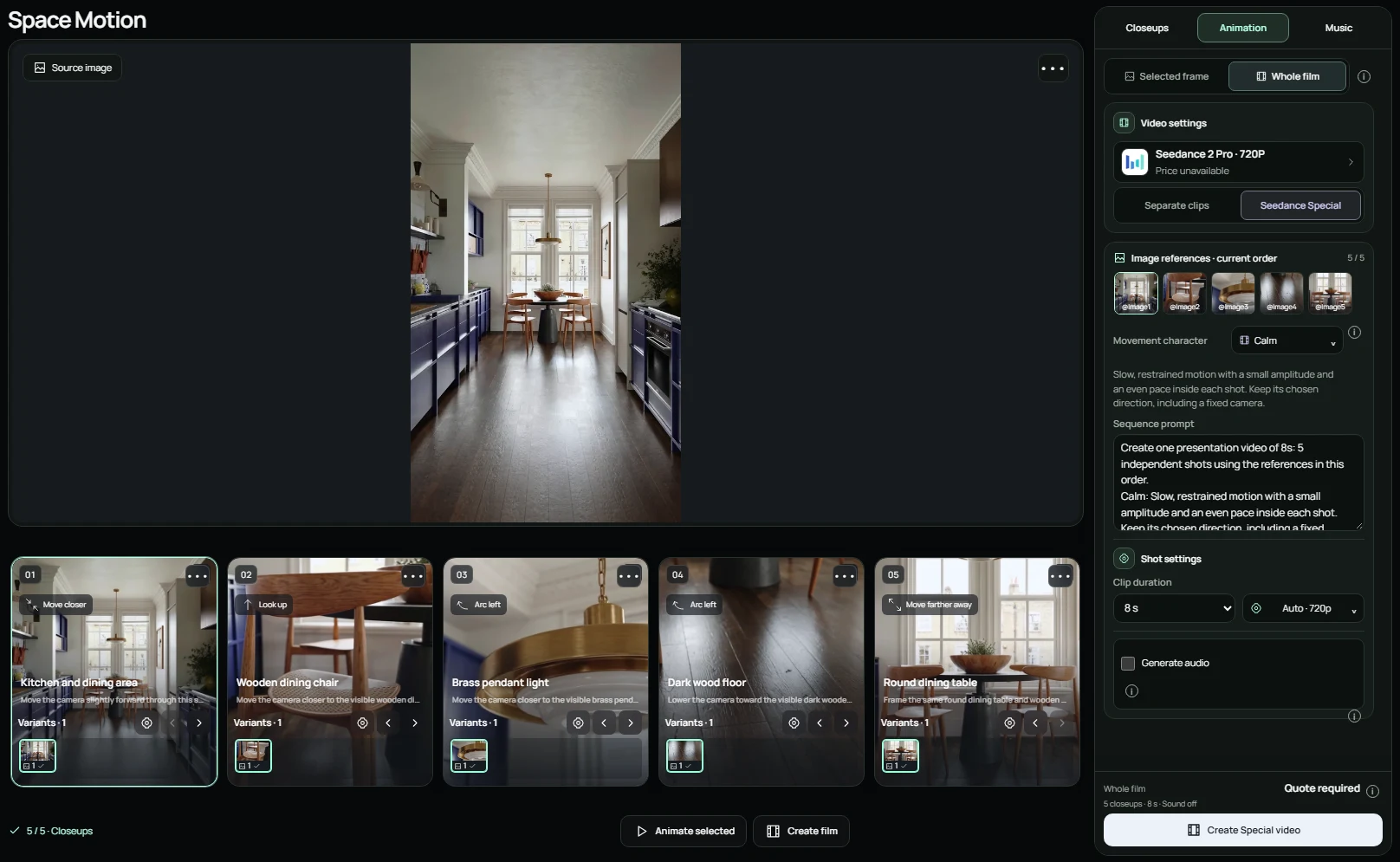
Choisissez mouvement, son et prix final
Sélectionnez le caractère de mouvement adapté. Affinez la direction par plan : le caractère modifie le rythme et l’amplitude tout en préservant vos directions explicites.
Générer l’audio est facultatif dans le mode Special compatible. Il ajoute une direction instrumentale adaptée à la durée et au mouvement. Relisez ce texte et le prix actualisé avant de lancer.
Vérifiez modèle, durée, résolution et prix total en coins. Ouvrir ce guide, choisir l’exemple ou préparer un brouillon ne lance aucune génération payante. Seule l’action de génération envoie la tâche.
Quatre caractères de mouvement
Calme
Petits mouvements réguliers pour une présentation mesurée.
Dynamique
Rythme plus vivant mais constant, sans zooms brusques ni panoramiques fouettés.
Micro-mouvement
Presque immobile, pour garder l’attention sur une texture fine ou un petit détail.
Approche douce
Approche légère si aucune direction n’est indiquée ; les directions explicites restent inchangées.
Vérifiez et téléchargez
Regardez le résultat entier avec ses coupes à vitesse normale. Vérifiez les lignes droites, les textures et le début de chaque mouvement. Si l’image de départ est incorrecte, régénérez-la d’abord.
Ouvrez le résultat vidéo et choisissez Download / Télécharger. Pour changer le rythme ou régler la pause finale, placez les clips disponibles dans l’éditeur vidéo et ajustez la timeline. Conservez le projet et ses références.