
Начните с подходящего рендера
Откройте Space Motion и загрузите изображение либо выберите своё изображение из Library. На рендере должны хорошо читаться объекты, которые вы хотите показать. Одно изображение даёт модели визуальную опору, но не заменяет полноценную 3D-сцену.
Для вертикального Reels проверьте желаемые пропорции до генерации. Видео примера имеет пропорции 9:16 и сохранено без обрезки. Не обрезайте важный объект только ради заполнения вертикального кадра.
Подготовьте пять разных планов
В разделе Closeups выберите 5 кадров. Запустите анализ изображения, чтобы определить пространство и видимые объекты, затем проверьте описания кадров. Перед созданием изображений можно уточнить описание сцены.
Смешайте планы: один общий, один средний, одну деталь объекта, одну фактуру и один финальный главный ракурс. Пять похожих общих планов повторяются, а пять экстремальных макро могут потерять связь с пространством.
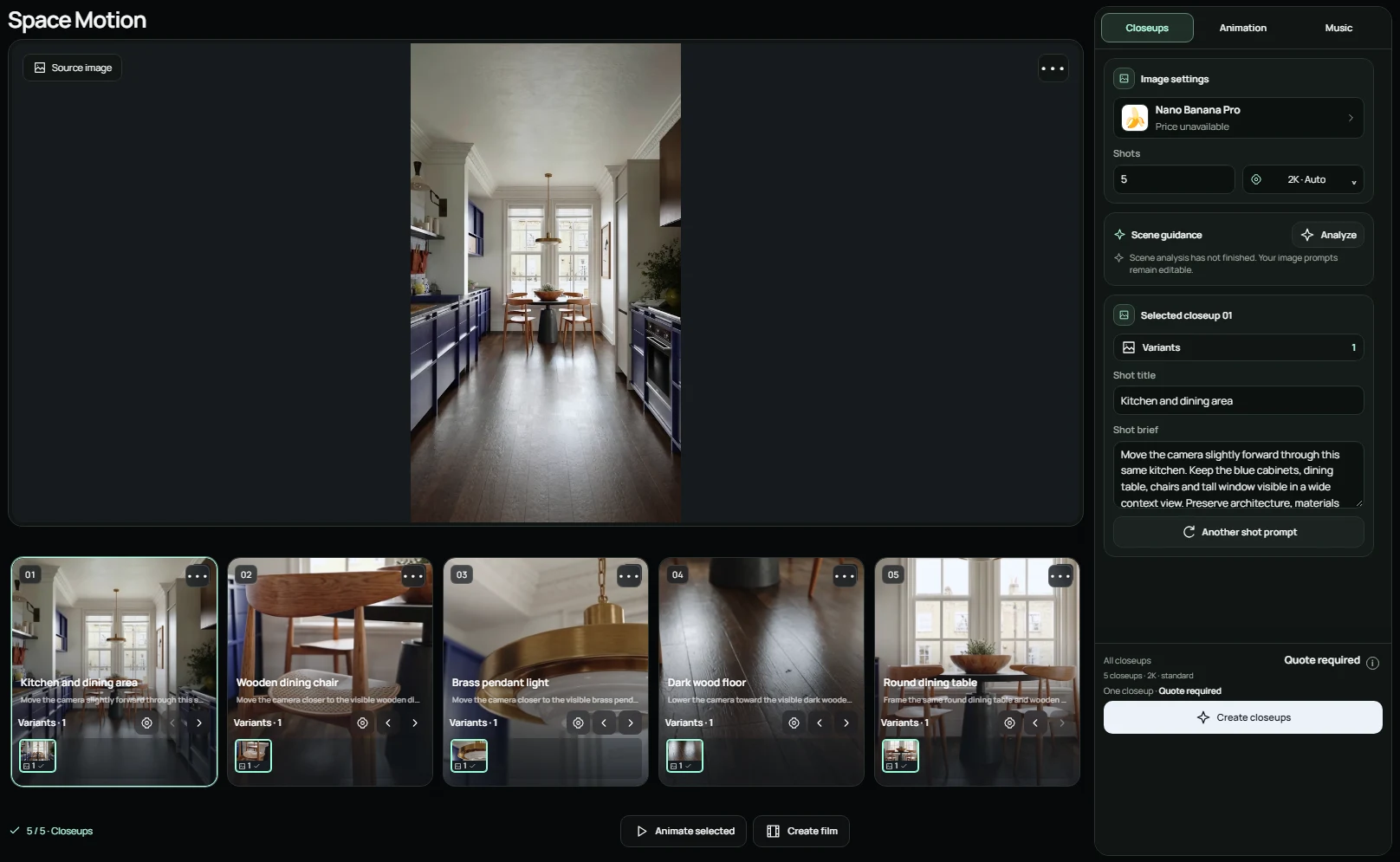
@Image1 → @Image5
Пять кадров — пять задач
Стоп-кадры извлечены из готового видео, а не из оригинальных референсов генерации. Тайминг и движения ниже — редактируемый вариант сценария, а не точные замеры склеек примера.
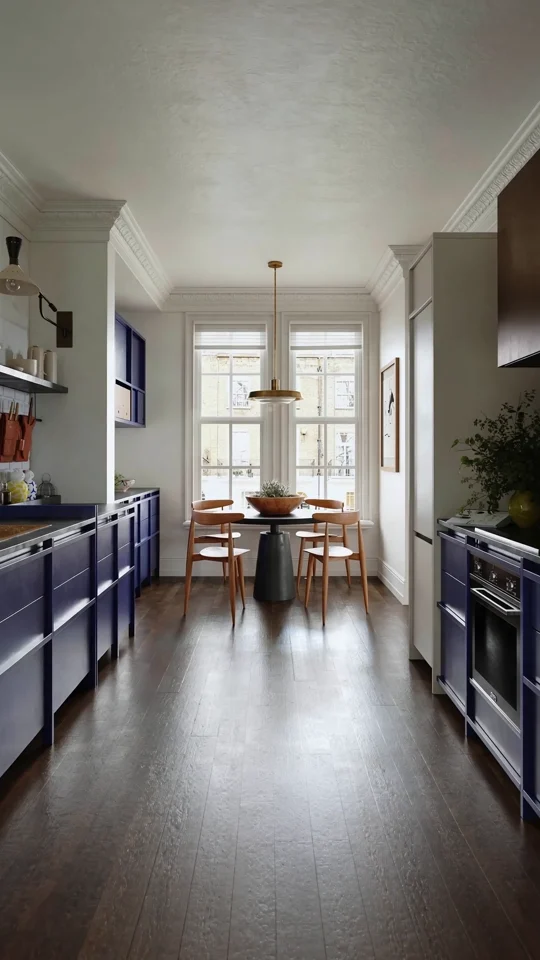 01
01Пример тайминга · 0–1.6 s
Показать пространство
Общий план кухни и обеденной зоны знакомит с пространством. Оставьте достаточно окружения для связи следующих кадров.
Идея движения: Медленное приближение
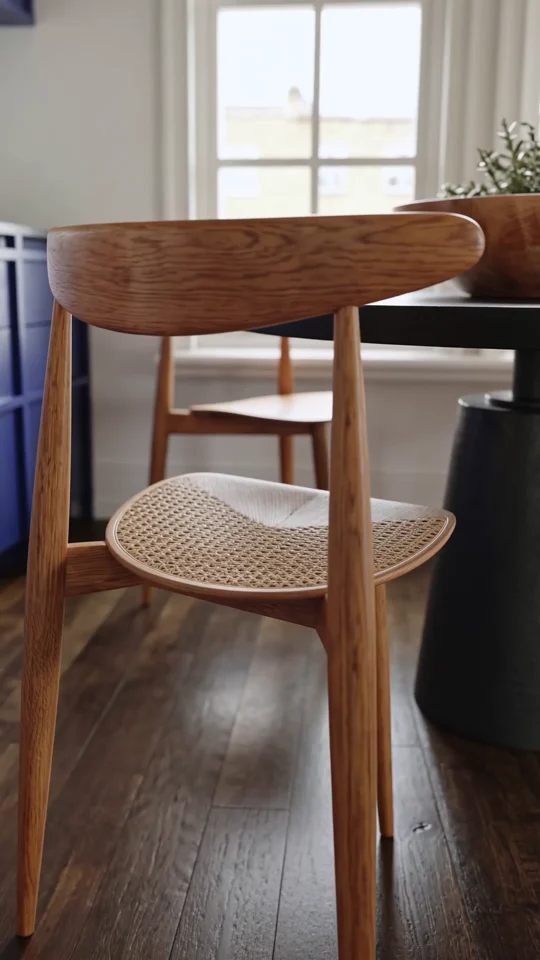 02
02Пример тайминга · 1.6–3.2 s
Приблизить объект
Стул у чёрного стола направляет внимание на мебель, сохраняя связь с окружением.
Идея движения: Плавный подъём и небольшая панорама
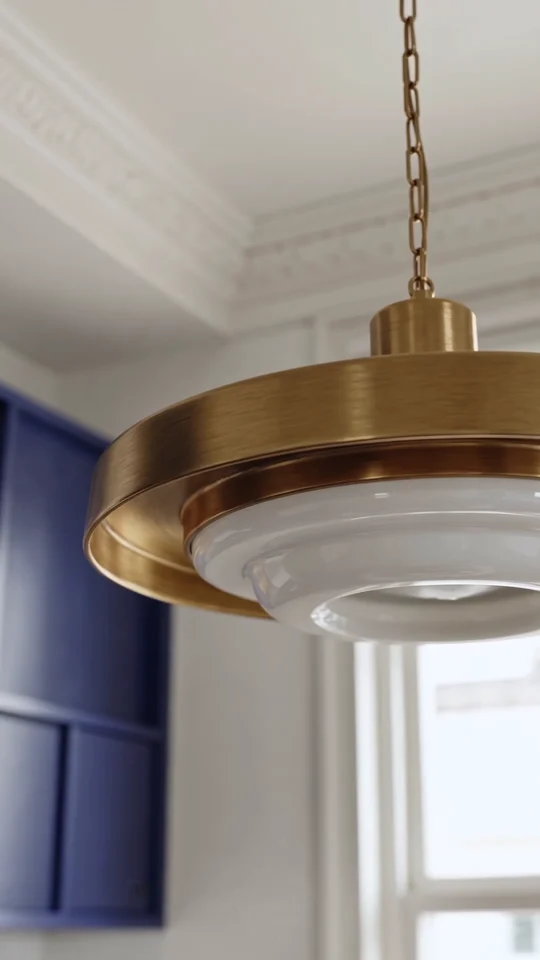 03
03Пример тайминга · 3.2–4.8 s
Выделить деталь
Латунный подвесной светильник становится главным объектом. Используйте его видимую геометрию, не придумывая скрытую сторону.
Идея движения: Короткая медленная дуга
 04
04Пример тайминга · 4.8–6.4 s
Раскрыть материал
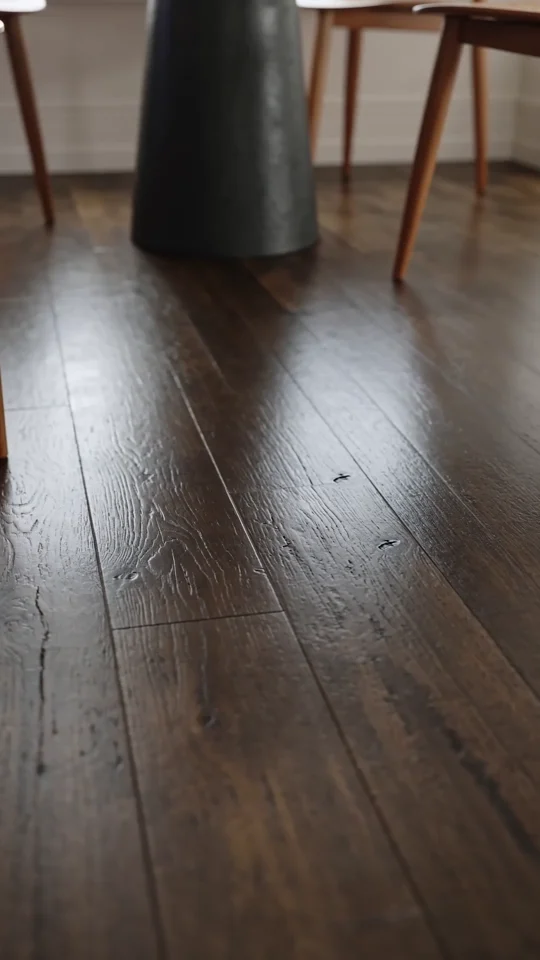
Тёмный деревянный пол раскрывает фактуру и свет. Поверхность и рисунок дерева должны оставаться стабильными.
Идея движения: Минимальное движение вдоль поверхности
 05
05Пример тайминга · 6.4–8 s
Завершить главным объектом
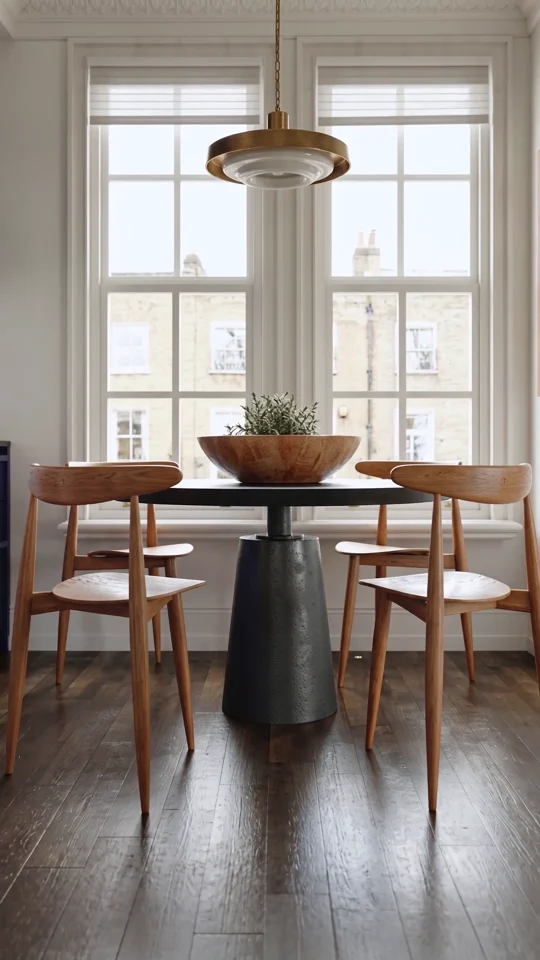
Стол и стулья на фоне окна завершают историю. Закончите сдержанным движением и короткой спокойной остановкой.
Идея движения: Медленное отдаление
Объясните камере, куда двигаться
Откройте каждый кадр и уточните описание. Назовите видимый объект, крупность и положение камеры. «Перемести камеру ближе к видимому подвесному светильнику, покажи его средним крупным планом» полезнее, чем просто «красивый светильник».
Сохраняйте материалы, освещение и планировку. Для деталей просите небольшие изменения ракурса в пределах видимой геометрии. Новый ракурс генерируется, поэтому проверьте его до анимации.
Пример полезного описания кадра
Открыть и скопировать промпт
Перемести камеру ближе к видимому главному объекту и покажи его средним планом. Сохрани точную комнату, дизайн предмета, материалы и освещение исходного изображения. Оставь достаточно фона, чтобы узнавалось то же пространство. Не добавляй мебель и не показывай выдуманную скрытую геометрию.Создайте и проверьте изображения
Выберите доступную модель изображения, размер и качество. Проверьте указанную стоимость и создайте кадры. Готовое изображение можно открыть, пока остальные ещё обрабатываются.
Сравните результат с исходником. Если изменилась комната, предмет или материал, исправьте описание именно этого кадра и перегенерируйте его. В каждой карточке выберите нужный вариант изображения. Расставьте пять карточек по порядку до подготовки видео.
Соберите цельный ролик
Откройте «Анимация» и выберите Seedance Special с моделью, поддерживающей референсы. Для этого примера установите длительность 8 секунд и проверьте порядок пяти изображений.
Сценарий связывает @Image1–@Image5 с отдельными инструкциями камеры. Оставьте планы самостоятельными, а склейки — простыми. Тайминг ниже направляет модель, но не гарантирует монтаж с точностью до кадра.
Если нужно точно управлять каждой склейкой, выберите «Отдельные ролики». Анимируйте нужные кадры, затем соберите и подрежьте их в видеоредакторе.
Редактируемый промпт видео из пяти планов
Используйте эту структуру для своих пяти выбранных изображений. Замените объекты и движения камеры в соответствии с ними. При изменении длительности обновите тайминг.
Открыть и скопировать промпт
Создай единый спокойный архитектурный презентационный ролик длительностью 8 секунд по пяти референсам в указанном порядке. Каждый референс — отдельный самостоятельный план со своим движением камеры. Движения медленные, плавные, с небольшой амплитудой. Между планами используй простые аккуратные монтажные склейки. Не соединяй разные ракурсы непрерывным пролётом камеры. Без морфинга, перетекания геометрии, выдуманных промежуточных кадров и переходных эффектов. Сохрани видимые объекты, материалы, свет и геометрию. Архитектура и мебель неподвижны. Камера стабилизирована: без тряски, мерцания и резких ускорений.

@Image1 (0–1.6s): Контекстный вид кухни и обеденной зоны. Плавно приблизь камеру.

@Image2 (1.6–3.2s): Средний план деревянного стула у чёрного стола. Плавно поднимай камеру с небольшой панорамой вправо.

@Image3 (3.2–4.8s): Крупный план латунного подвесного светильника. Сделай короткую медленную дугу влево, не раскрывая скрытые поверхности.

@Image4 (4.8–6.4s): Крупный план тёмного деревянного пола. Движение едва заметное; сохрани фактуру.

@Image5 (6.4–8s): Обеденный стол и стулья на фоне окна. Медленно отдаляй камеру, мягко замедлись и заверши короткой неподвижной паузой.

До склейки сохраняй ровное движение каждого плана. Следующий план сразу начинает своё плавное движение. Не ускоряйся, чтобы перейти к следующему референсу.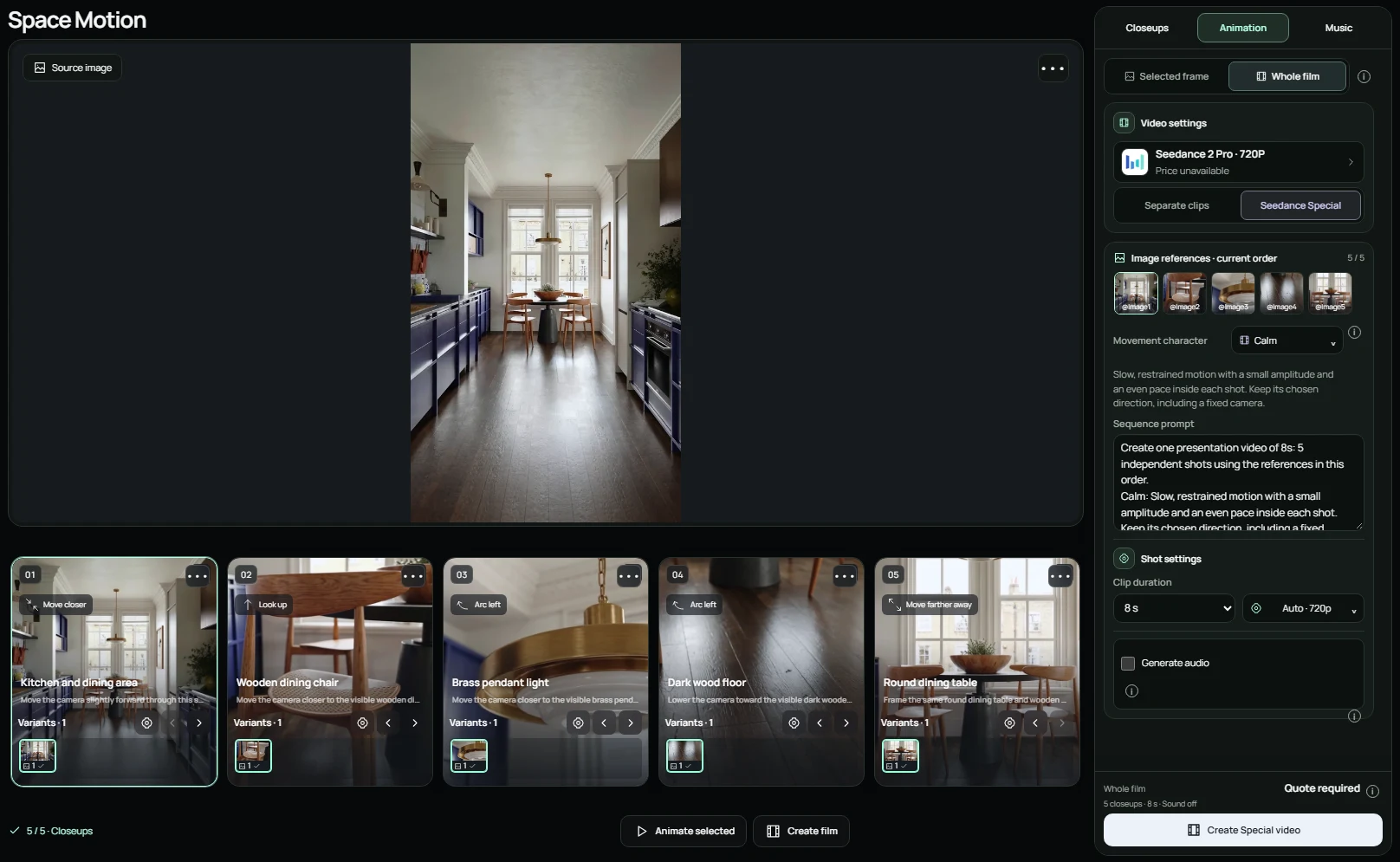
Выберите движение, звук и проверьте цену
Выберите характер движения под задачу презентации. Направление камеры уточняйте отдельно для каждого кадра: характер меняет темп и амплитуду, сохраняя явно выбранное направление.
В поддерживаемом режиме Special можно включить «Генерировать аудио». В сценарий добавится инструментальная музыка под длительность и характер ролика. Проверьте этот текст и обновлённую стоимость до запуска.
Проверьте модель, длительность, разрешение и итоговую цену в коинах. Открытие урока, выбор примера и подготовка черновика не запускают платную генерацию. Задача отправляется только действием генерации.
Четыре характера движения
Спокойный
Небольшие ровные движения камеры для сдержанной презентации.
Динамичный
Более живой, но равномерный темп без скачков зума и резких панорам.
Микродвижение
Почти неподвижный кадр: полезен для мелких деталей и фактур.
Плавное приближение
Мягкое приближение, если направление не задано; явные направления отдельных кадров сохраняются.
Проверьте результат и скачайте
Посмотрите весь ролик со склейками в обычной скорости. Проверьте прямые линии, фактуру и начало движения в каждом плане. Если ошибка уже есть в исходном кадре, сначала перегенерируйте изображение.
Откройте результат видео и нажмите Download / «Скачать». Для другого темпа или точной финальной паузы перенесите готовые клипы в видеоредактор и отрегулируйте таймлайн. Сохраните проект, чтобы вернуться к его референсам и промптам.