01 / Видео из изображения
Подготовьте исходник и задачу фильма
Загрузите изображение или выберите его в библиотеке. Для экстерьера подойдёт ракурс с читаемыми объёмами, входом и окружением; для интерьера — кадр с понятными границами помещения и предметами. Исходник служит общим визуальным ориентиром для планов.
Сначала определите, что должен показать фильм: архитектуру целиком, вход, материал фасада или интерьерные детали. Из одного изображения нельзя достоверно восстановить невидимые стороны здания. Для точного облёта по проектной геометрии нужен подходящий 3D-процесс.
02 / Видео из изображения
Проверьте анализ и опишите планы
Анализ исходного изображения помогает подготовить описания видимых объектов и планов. Сверьте предложенные детали с исходником: названия, положение объектов и материал должны соответствовать тому, что действительно видно. Исправьте описание и запрос каждого плана перед генерацией.
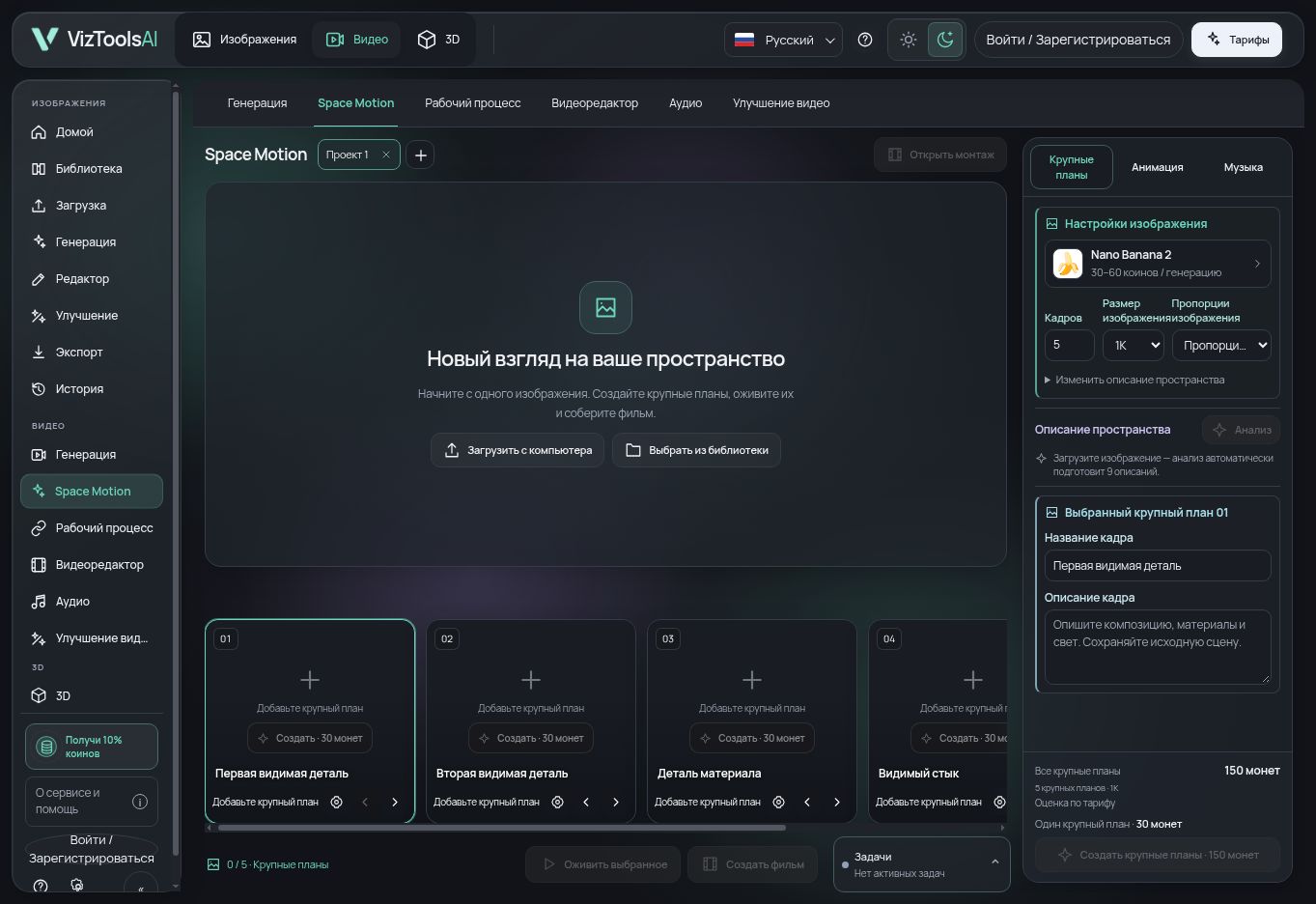
Выберите от 1 до 9 планов и расположите их в нужном порядке. Короткая последовательность может переходить от общего вида к входу и материалу. Поля запроса остаются редактируемыми: укажите конкретный объект, масштаб кадра и детали, которые важно сохранить.
03 / Видео из изображения
Создайте и отберите изображения планов
Выберите доступную модель изображений и размер результата. Проверьте оценку коинов перед подтверждением запуска. Каждый создаваемый кадр — отдельная операция; больше планов и другие настройки могут изменить общую стоимость.
Просмотрите варианты и выберите изображение для каждого плана. Сравните его с исходником: границы здания, проёмы, мебель, повторяющиеся элементы и материалы. После изменения задания ранее созданный вариант может больше не соответствовать ему; создайте новый кадр или осознанно выберите подходящий сохранённый вариант.
04 / Видео из изображения
Настройте движение камеры и запуск видео
Для выбранного плана задайте движение камеры: например, спокойное приближение, отдаление, панораму или наклон. Превью объясняет направление на исходном изображении. Схема облёта не является 3D-реконструкцией и не предсказывает точный результат видеомодели.
Проверьте модель видео, длительность, формат и доступные входные данные. Можно работать с отдельными планами или запустить создание фильма; перед подтверждением смотрите состав операций и общую оценку коинов. Поддержка звука, референсов и режимов зависит от выбранной модели и текущей доступности.
05 / Видео из изображения
Соберите монтаж, звук и экспорт
Просмотрите ролики целиком: проверьте геометрию во времени, отражения, растительность, скачки камеры и смену материалов. Сохраните подходящие варианты и откройте редактируемый монтаж. На таймлайне уточните порядок, обрезку и ритм последовательности.
Для звуковой дорожки можно использовать собственный файл или подготовить музыку через доступный инструмент с проверкой стоимости. Прослушайте её вместе с видео. Экспорт выполняется в видеоредакторе: проверьте начало и конец, изображение, звук и доступный формат, затем сохраните готовый файл.
06 / Видео из изображения
Что проверить до следующего запуска
Если задача завершилась ошибкой или её статус неясен, сначала проверьте состояние в интерфейсе. Повторный запуск создаёт новую попытку; не заменяйте проверку статуса многократными нажатиями. Для обращения в поддержку сохраните идентификатор задачи.
Оценка коинов относится к выбранным настройкам и операциям, а не к любому будущему фильму. Время ожидания и результат зависят от модели, исходника и очереди. Подписывайте концептуальные AI-кадры в презентации и сверяйте важные архитектурные решения с проектом.