01 / Estúdio de imagem para vídeo
Prepare a imagem de origem e o objetivo do filme
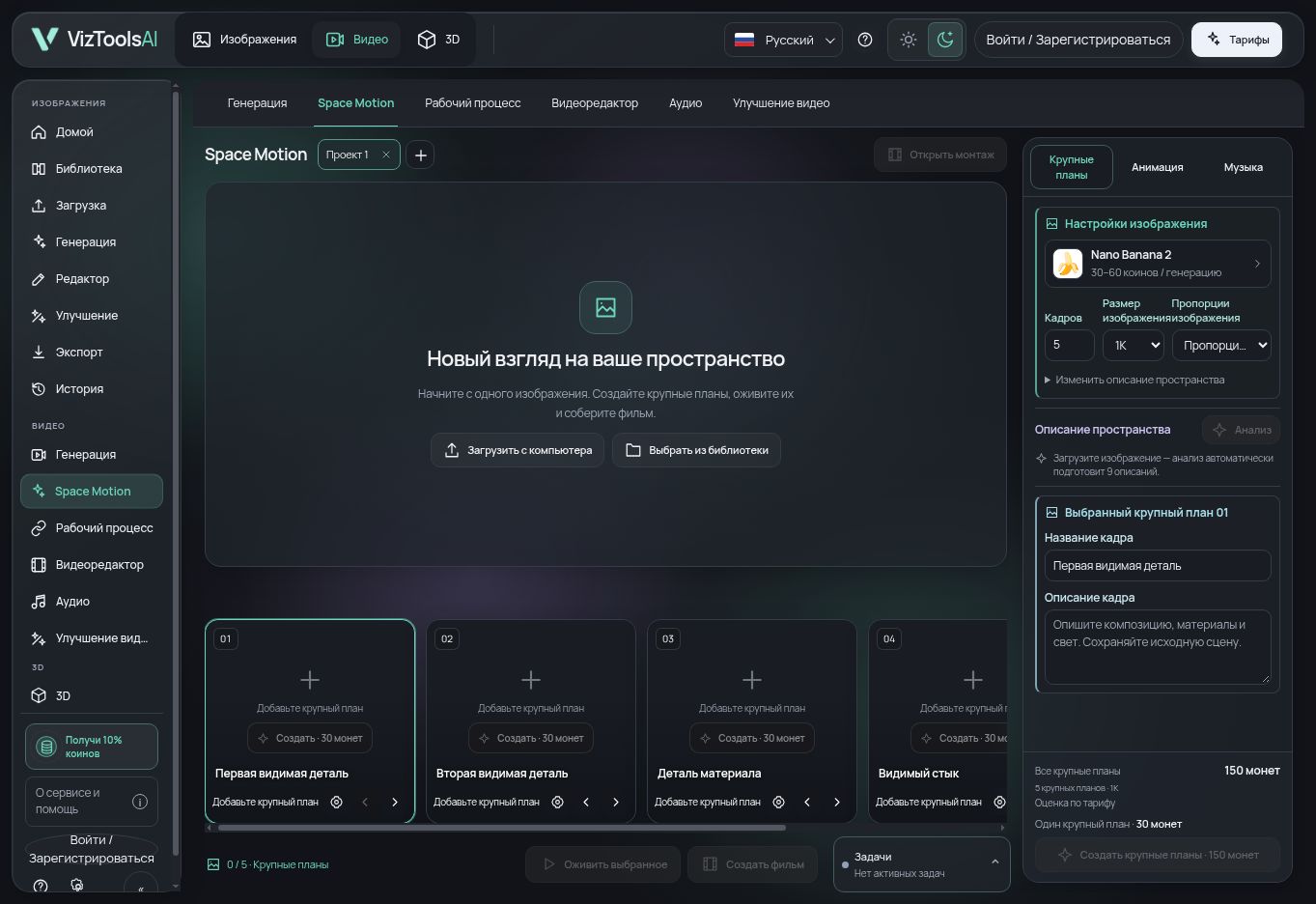
Carregue uma imagem ou escolha uma da sua biblioteca. Para um exterior, use uma vista com volumes do edifício, entrada e envolvente bem definidos; para um interior, escolha um enquadramento com limites da divisão e objetos claramente visíveis. A imagem de origem torna-se a referência visual comum aos planos.
Decida primeiro o que o filme deve comunicar: o edifício completo, a entrada, um material de fachada ou pormenores do interior. Uma única imagem não permite determinar com fiabilidade as faces não visíveis de um edifício. Um percurso fiel à geometria do projeto exige um processo 3D adequado.
02 / Estúdio de imagem para vídeo
Verifique a análise e descreva os planos
A análise da imagem de origem ajuda a preparar descrições dos objetos visíveis e propostas de planos. Compare as sugestões com o original: os nomes, as posições dos objetos e os materiais devem corresponder ao que está realmente visível. Edite a descrição e a instrução de cada plano antes da geração.
Escolha 1–9 planos e organize a sua ordem. Uma sequência curta pode passar de uma vista geral para a entrada e um pormenor de material. As instruções continuam editáveis: indique o elemento concreto, a escala do enquadramento e os pormenores que pretende preservar.
03 / Estúdio de imagem para vídeo
Gere e selecione as imagens dos planos
Escolha um modelo de imagem disponível e o tamanho de saída. Verifique a estimativa em moedas antes de confirmar a execução. Cada imagem gerada é uma operação distinta; mais planos e definições diferentes podem alterar o custo total.
Examine as variantes e escolha uma imagem para cada plano. Compare os limites do edifício, os vãos, o mobiliário, os elementos repetidos e os materiais com a imagem de origem. Se alterar as instruções, uma variante anterior pode deixar de corresponder; gere uma nova imagem ou selecione deliberadamente uma variante guardada que seja adequada.
04 / Estúdio de imagem para vídeo
Defina os movimentos de câmara e inicie a geração de vídeo
Defina um movimento de câmara para o plano selecionado, como uma aproximação ou um afastamento suave, uma panorâmica horizontal ou uma inclinação vertical. A pré-visualização ilustra a direção com a imagem de origem. O diagrama de órbita não é uma reconstrução 3D e não prevê o resultado exato do modelo de vídeo.
Verifique o modelo de vídeo, a duração, o formato e os elementos de entrada necessários. Pode trabalhar em planos individuais ou iniciar a criação do filme; verifique as operações incluídas e a estimativa total em moedas antes de confirmar. O áudio, as referências e os modos dependem do modelo selecionado e da sua disponibilidade atual.
05 / Estúdio de imagem para vídeo
Edite a montagem, acrescente som e exporte
Veja cada clip até ao fim. Verifique a geometria ao longo do tempo, os reflexos, a vegetação, os saltos de câmara e as mudanças de materiais. Conserve as variantes úteis e abra a montagem editável. Aperfeiçoe a sequência, os pontos de corte e o ritmo na linha de tempo.
Use o seu próprio ficheiro de áudio ou prepare música com uma ferramenta disponível, depois de verificar o respetivo custo. Ouça a faixa em conjunto com o vídeo. Exporte a partir do editor de vídeo: verifique o início, o fim, a imagem, o som e o formato disponível, e guarde o ficheiro concluído.
06 / Estúdio de imagem para vídeo
Verifique a tarefa antes de a executar novamente
Se uma tarefa falhar ou o seu estado não for claro, consulte primeiro o estado na interface. Uma nova execução cria outra tentativa; cliques repetidos não substituem a verificação do progresso da tarefa. Guarde o identificador da tarefa se precisar de apoio.
Uma estimativa em moedas aplica-se às definições e operações selecionadas, não a todos os filmes futuros. O tempo de espera e os resultados dependem do modelo, da imagem de origem e da fila do fornecedor. Identifique as imagens conceptuais de IA nas apresentações e compare as decisões arquitetónicas importantes com o projeto real.