01 / Estudio de vídeo desde imágenes
Prepara la imagen y el objetivo de la película
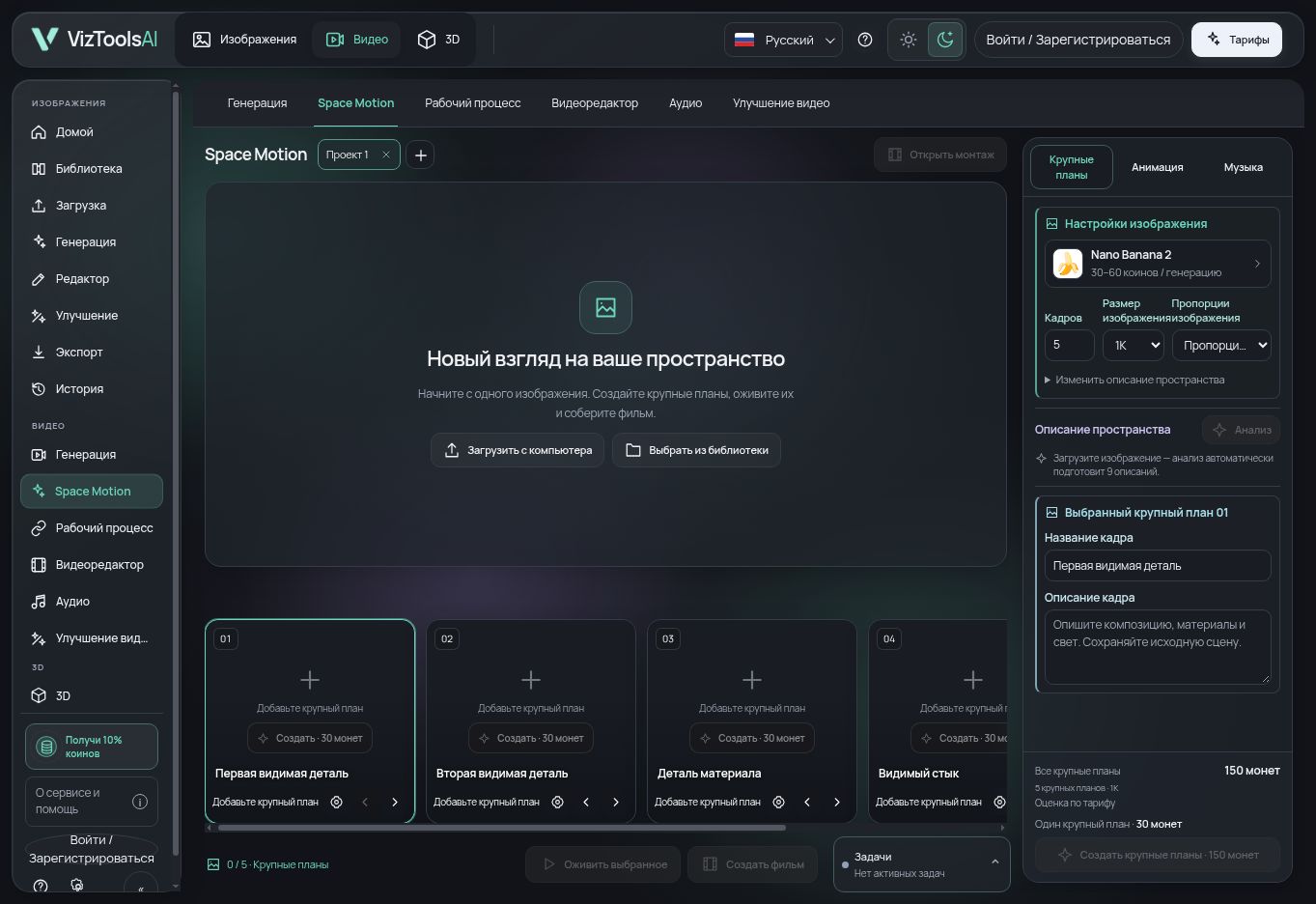
Carga una imagen o elige una de tu biblioteca. Para exteriores, utiliza una vista con volúmenes, entrada y entorno legibles; para interiores, un encuadre con límites claros del espacio y objetos reconocibles. La fuente sirve de referencia visual común para los planos.
Decide primero qué debe comunicar la película: el edificio completo, su entrada, un material de fachada o detalles interiores. Una sola imagen no permite establecer con fiabilidad las caras ocultas de un edificio. Un recorrido preciso basado en la geometría del proyecto requiere un proceso 3D adecuado.
02 / Estudio de vídeo desde imágenes
Revisa el análisis y describe los planos
El análisis de la imagen ayuda a preparar descripciones de los objetos visibles y propuestas de planos. Compara las sugerencias con la fuente: nombres, posiciones y materiales deben coincidir con lo que realmente aparece. Edita la descripción y el prompt de cada plano antes de generar.
Elige entre 1 y 9 planos y ordénalos. Una secuencia breve puede pasar de una vista general a la entrada y a un detalle del material. Los prompts siguen siendo editables: indica el objeto concreto, la escala del encuadre y los detalles que necesitas conservar.
03 / Estudio de vídeo desde imágenes
Genera y selecciona las imágenes de los planos
Elige un modelo de imagen disponible y el tamaño de salida. Revisa la estimación de monedas antes de confirmar el lanzamiento. Cada imagen generada es una operación distinta; añadir planos o cambiar los ajustes puede modificar el coste total.
Examina las variantes y elige una imagen para cada plano. Compara contornos del edificio, huecos, mobiliario, elementos repetidos y materiales con la fuente. Si cambias el encargo, una variante anterior puede dejar de corresponderle; genera otra imagen o selecciona conscientemente una variante guardada que sea adecuada.
04 / Estudio de vídeo desde imágenes
Ajusta la cámara e inicia la generación de vídeo
Define el movimiento del plano seleccionado: por ejemplo, un acercamiento suave, un alejamiento, una panorámica o una inclinación. La vista previa ilustra la dirección sobre la imagen de origen. El diagrama de órbita no es una reconstrucción 3D ni predice el resultado exacto del modelo de vídeo.
Comprueba el modelo de vídeo, la duración, el formato y las entradas necesarias. Puedes trabajar con planos individuales o iniciar la creación de la película; revisa las operaciones incluidas y la estimación total de monedas antes de confirmar. El sonido, las referencias y los modos dependen del modelo elegido y de su disponibilidad actual.
05 / Estudio de vídeo desde imágenes
Edita el montaje, añade sonido y exporta
Mira cada clip completo. Comprueba la geometría a lo largo del tiempo, los reflejos, la vegetación, los saltos de cámara y los cambios de material. Conserva las variantes útiles y abre el montaje editable. Ajusta la secuencia, los recortes y el ritmo en la línea de tiempo.
Utiliza tu propio archivo de audio o prepara música con una herramienta disponible tras revisar su coste. Escucha la pista junto al vídeo. Exporta desde el editor de vídeo: comprueba inicio, final, imagen, sonido y formato disponible, y después guarda el archivo terminado.
06 / Estudio de vídeo desde imágenes
Comprueba la tarea antes de otro lanzamiento
Si una tarea falla o su estado no está claro, revisa primero su situación en la interfaz. Otro lanzamiento crea otro intento; los clics repetidos no sustituyen la comprobación del progreso. Conserva el identificador de la tarea si necesitas contactar con soporte.
La estimación de monedas corresponde a las operaciones y ajustes seleccionados, no a cualquier película futura. La espera y el resultado dependen del modelo, la fuente y la cola del proveedor. Identifica las imágenes conceptuales de IA en las presentaciones y contrasta las decisiones arquitectónicas importantes con el proyecto real.