01 / Studio für Bild-zu-Video
Vorlage und Ziel des Films vorbereiten
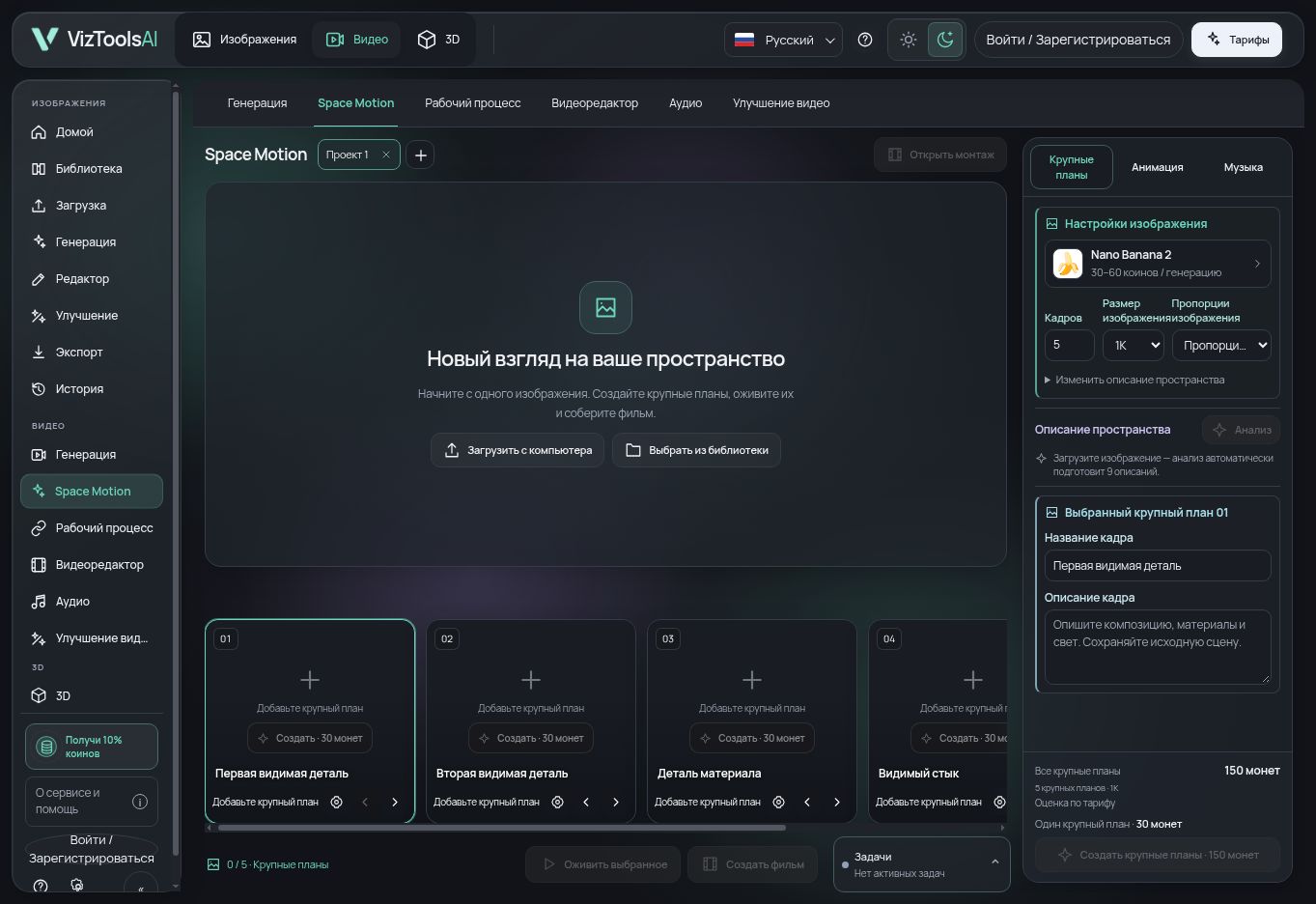
Laden Sie ein Bild hoch oder wählen Sie eines aus Ihrer Bibliothek. Für eine Außenansicht eignet sich ein Bild mit klar erkennbaren Baukörpern, Eingang und Umgebung; für einen Innenraum ein Bild mit gut lesbaren Raumgrenzen und Objekten. Die Vorlage dient allen Einstellungen als gemeinsame visuelle Referenz.
Entscheiden Sie zunächst, was der Film vermitteln soll: das gesamte Gebäude, seinen Eingang, ein Fassadenmaterial oder Details im Innenraum. Ein einzelnes Bild liefert keine verlässlichen Informationen über nicht sichtbare Gebäudeseiten. Ein geometrisch genauer Rundflug durch das Projekt erfordert einen geeigneten 3D-Workflow.
02 / Studio für Bild-zu-Video
Analyse prüfen und Einstellungen beschreiben
Die Analyse des Ausgangsbildes hilft, Beschreibungen sichtbarer Objekte und Vorschläge für Einstellungen vorzubereiten. Vergleichen Sie die Vorschläge mit der Vorlage: Bezeichnungen, Objektpositionen und Materialien müssen zum tatsächlich sichtbaren Inhalt passen. Bearbeiten Sie die Beschreibung und den Prompt jeder Einstellung vor der Generierung.
Wählen Sie 1–9 Einstellungen und legen Sie ihre Reihenfolge fest. Eine kurze Sequenz kann von der Gesamtansicht zum Eingang und anschließend zu einem Materialdetail führen. Die Prompts bleiben bearbeitbar: Benennen Sie das konkrete Motiv, die Einstellungsgröße und die Details, die erhalten bleiben sollen.
03 / Studio für Bild-zu-Video
Bilder für die Einstellungen generieren und auswählen
Wählen Sie ein verfügbares Bildmodell und eine Ausgabegröße. Prüfen Sie die Kostenschätzung in Coins, bevor Sie den Start bestätigen. Jedes generierte Bild ist ein eigener Vorgang; zusätzliche Einstellungen und andere Parameter können die Gesamtkosten verändern.
Prüfen Sie die Varianten und wählen Sie für jede Einstellung ein Bild. Vergleichen Sie Gebäudegrenzen, Öffnungen, Möbel, wiederkehrende Elemente und Materialien mit der Vorlage. Wenn Sie die Aufgabenstellung ändern, passt eine frühere Variante möglicherweise nicht mehr dazu; generieren Sie ein neues Bild oder wählen Sie bewusst eine geeignete gespeicherte Variante.
04 / Studio für Bild-zu-Video
Kamerabewegung festlegen und Videogenerierung starten
Legen Sie für die ausgewählte Einstellung eine Kamerabewegung fest, etwa eine sanfte Annäherung, Rückwärtsfahrt oder einen horizontalen beziehungsweise vertikalen Schwenk. Die Vorschau veranschaulicht die Richtung anhand des Ausgangsbildes. Das Orbit-Diagramm ist keine 3D-Rekonstruktion und sagt das genaue Ergebnis des Videomodells nicht voraus.
Prüfen Sie Videomodell, Dauer, Format und erforderliche Eingaben. Sie können einzelne Einstellungen bearbeiten oder die Filmerstellung starten; prüfen Sie vor der Bestätigung die enthaltenen Vorgänge und die Gesamtkostenschätzung in Coins. Ton, Referenzen und Modi hängen vom gewählten Modell und seiner aktuellen Verfügbarkeit ab.
05 / Studio für Bild-zu-Video
Montage bearbeiten, Ton ergänzen und exportieren
Sehen Sie sich jeden Clip vollständig an. Prüfen Sie die Geometrie im zeitlichen Verlauf, Spiegelungen, Bepflanzung, Kamerasprünge und Materialwechsel. Behalten Sie brauchbare Varianten und öffnen Sie die bearbeitbare Montage. Verfeinern Sie Reihenfolge, Zuschnitt der Clips und Rhythmus auf der Timeline.
Verwenden Sie eine eigene Audiodatei oder erstellen Sie Musik mit einem verfügbaren Werkzeug, nachdem Sie dessen Kosten geprüft haben. Hören Sie sich die Tonspur zusammen mit dem Video an. Exportieren Sie aus dem Videoeditor: Prüfen Sie Anfang, Ende, Bild, Ton und das verfügbare Format und speichern Sie anschließend die fertige Datei.
06 / Studio für Bild-zu-Video
Aufgabe vor einem erneuten Start prüfen
Wenn eine Aufgabe fehlschlägt oder ihr Zustand unklar ist, prüfen Sie zuerst ihren Status in der Oberfläche. Ein erneuter Start erzeugt einen weiteren Versuch; wiederholtes Klicken ersetzt nicht die Kontrolle des Aufgabenfortschritts. Bewahren Sie die Aufgaben-ID auf, falls Sie Unterstützung benötigen.
Eine Kostenschätzung in Coins gilt für die ausgewählten Einstellungen und Vorgänge, nicht für jeden zukünftigen Film. Wartezeit und Ergebnisse hängen vom Modell, der Vorlage und der Warteschlange des Anbieters ab. Kennzeichnen Sie konzeptionelle KI-Bilder in Präsentationen und gleichen Sie wichtige Architekturentscheidungen mit dem tatsächlichen Projekt ab.