01 / Beispiele und Oberfläche
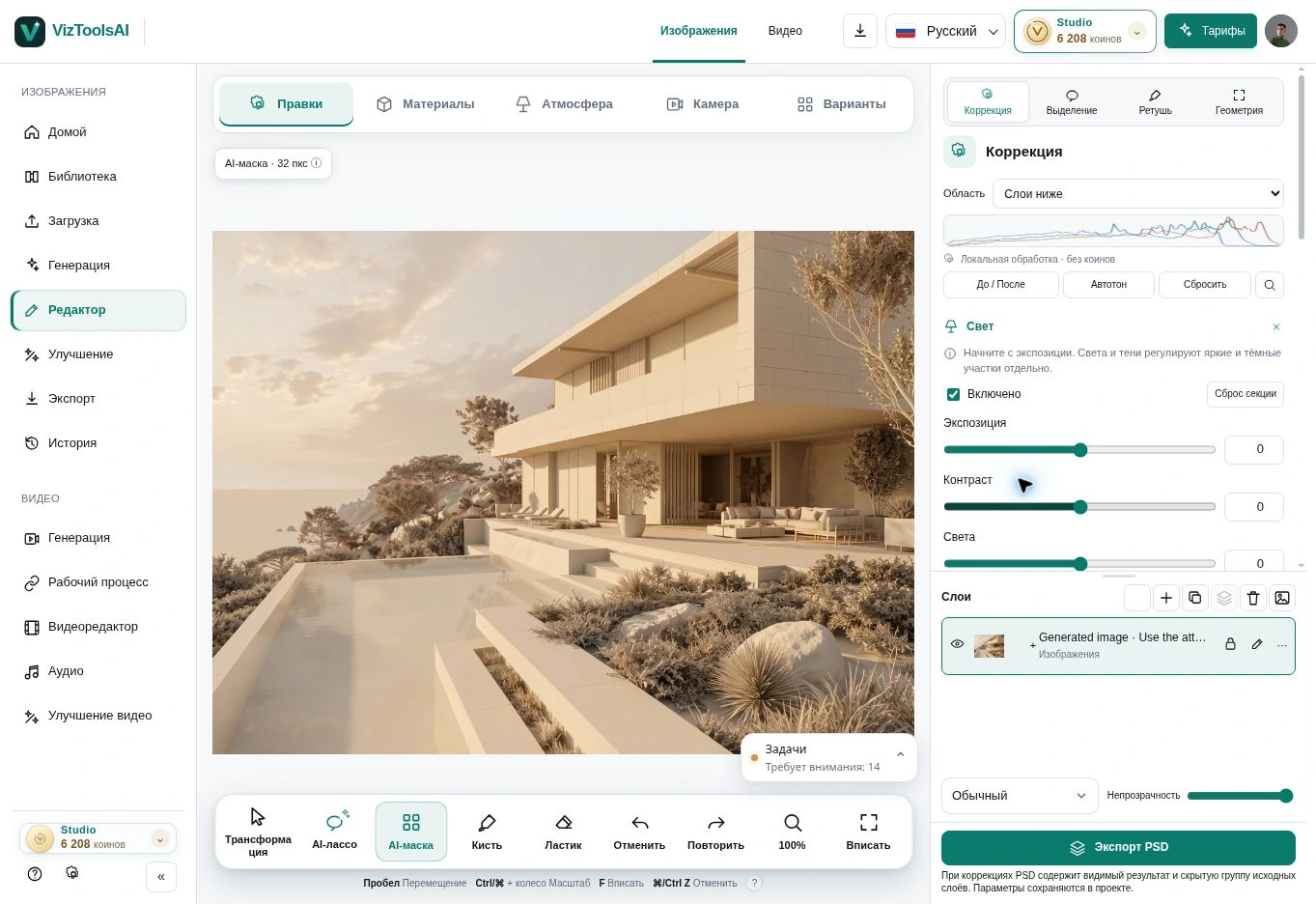
01 / Gezielte Bildbearbeitung
Die Aufgabe: ein anderes Material oder Detail erkunden und eine gute Bildgrundlage bewahren. Öffnen Sie das Bild, wählen Sie einen Bereich, beschreiben Sie eine Änderung und vergleichen Sie das Ergebnis mit der Vorlage.
Darauf achten: Grenzen der Änderung, stimmige Schatten und der Erhalt wichtiger Architekturmerkmale. Die Anleitung zum Bildeditor beschreibt den Ablauf ausführlicher.
02 / Beispiele und Oberfläche
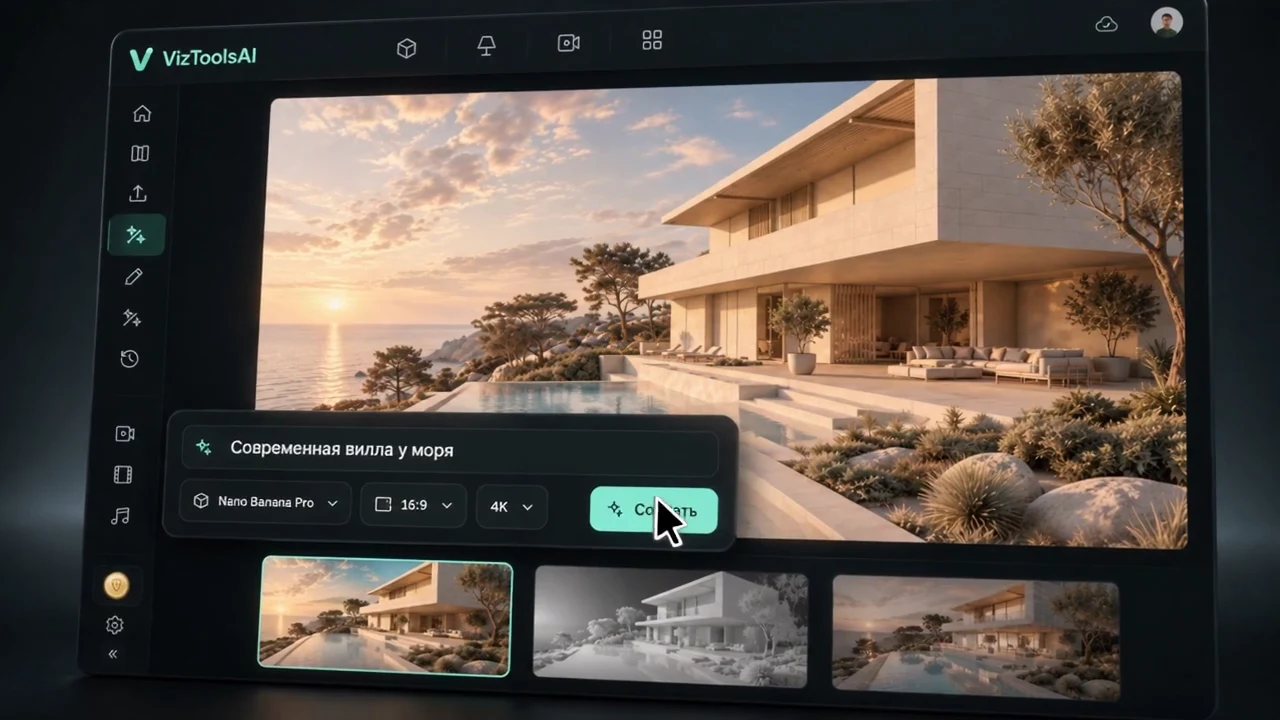
02 / Generierung aus Idee und Vorlage
Die Aufgabe: anhand einer Beschreibung, Skizze oder Referenz eine Darstellungsrichtung finden. Beginnen Sie mit einem klaren Blickwinkel und einem kurzen Prompt. Erkunden Sie anschließend eine Variante nach der anderen.
Darauf achten: Bezug zur Ausgangsidee, Perspektive, Materiallesbarkeit und unbeabsichtigt ergänzte Details. Werbebilder versprechen keine identischen Ergebnisse bei allen Modellen und Vorlagen.
03 / Beispiele und Oberfläche
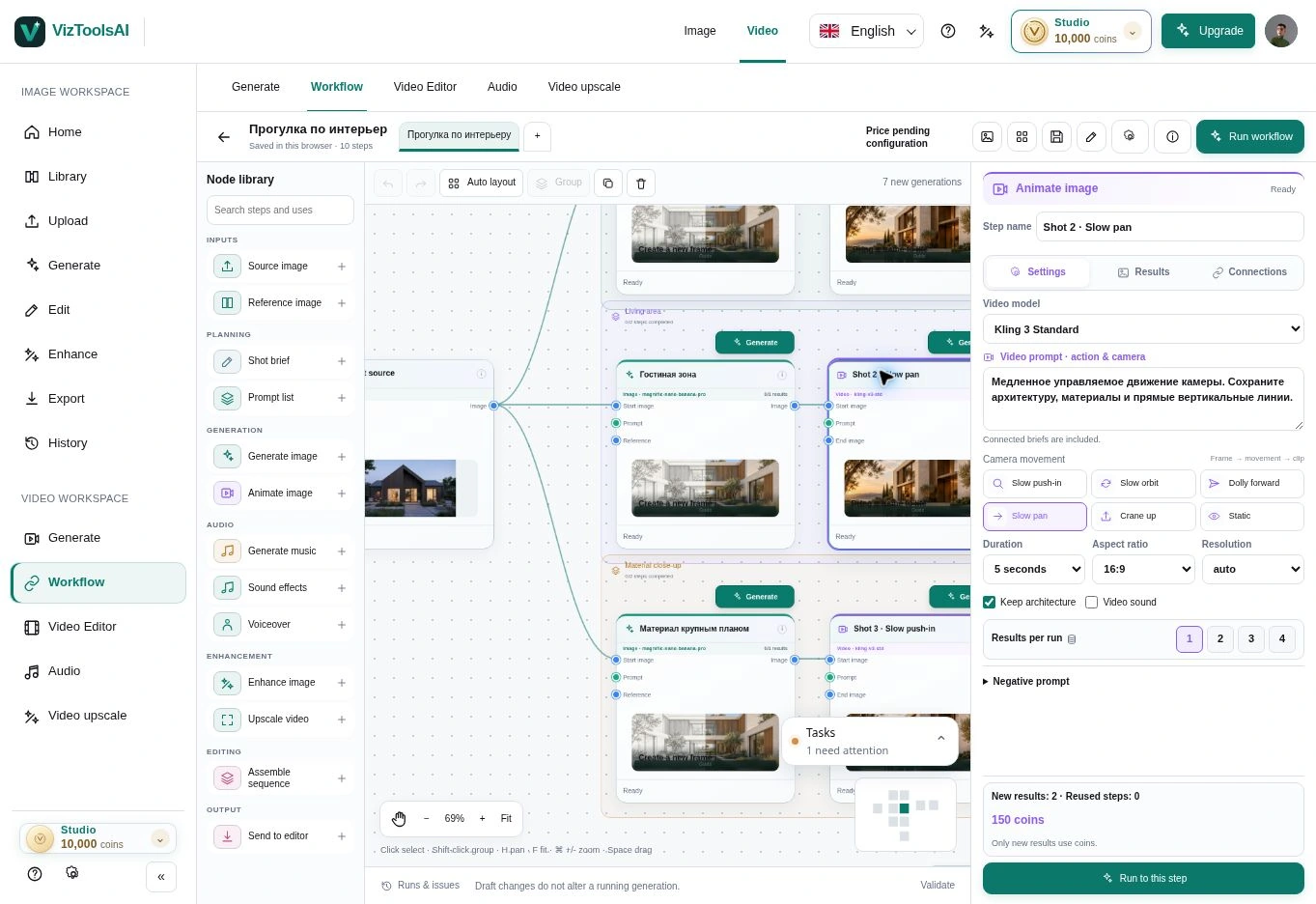
03 / Ein verbundener Arbeitsablauf
Die Aufgabe: Bilder und nachfolgende Schritte auf einer Fläche organisieren. Verwenden Sie getrennte Zweige zum Vergleich von Materialien oder Atmosphäre und geben Sie die gewählte Variante weiter.
Darauf achten: richtige Eingabebilder, Umfang des Durchlaufs und Aufgabenkosten. Starten Sie nicht das gesamte Diagramm, wenn gerade nur ein nächster Schritt gebraucht wird.
04 / Beispiele und Oberfläche
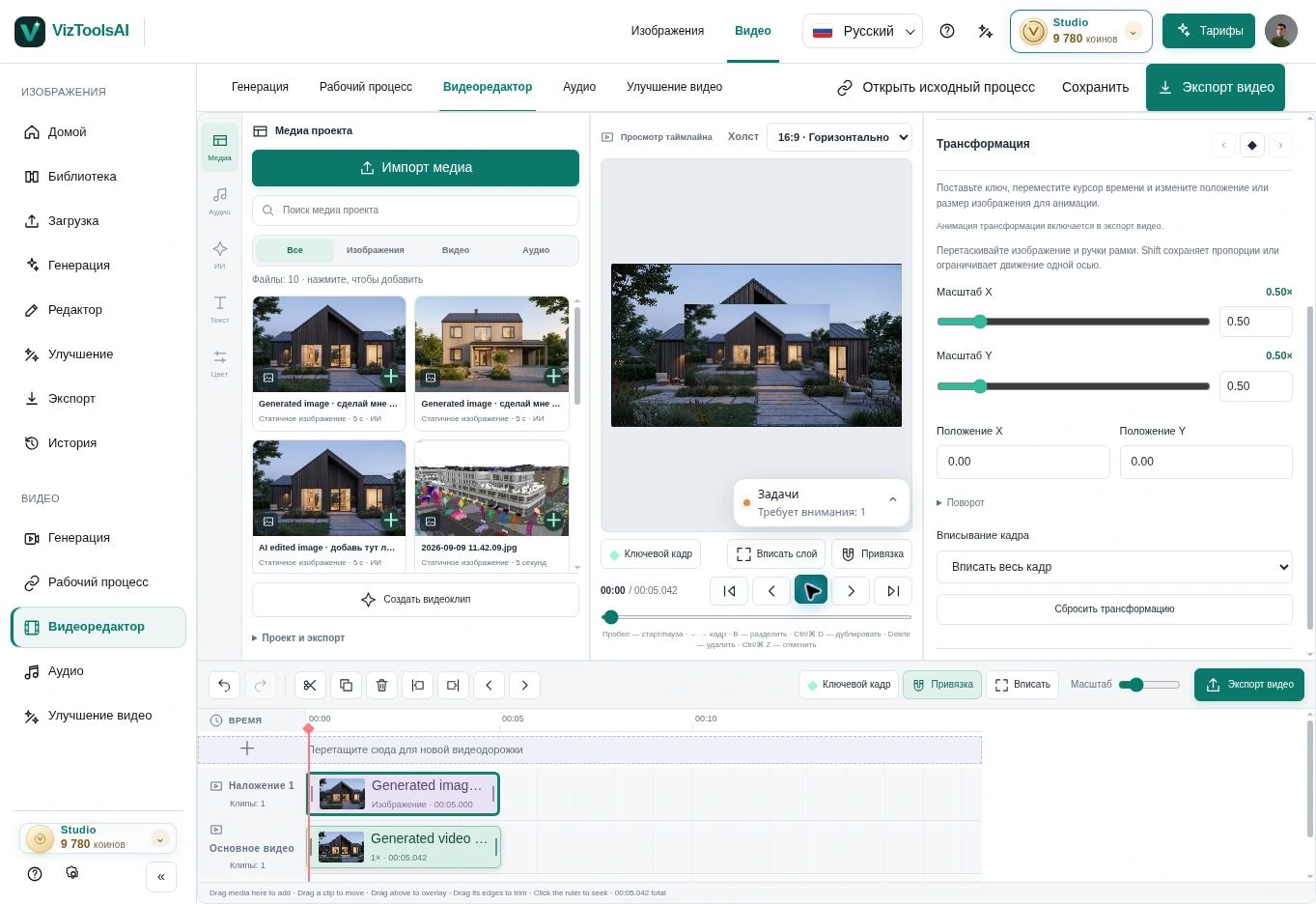
04 / Architekturvideo
Die Aufgabe: ausgewählte Bilder in kurze Szenen überführen und auf der Timeline zusammenstellen. Prüfen Sie zunächst jede Szene, wählen Sie dann den Rhythmus und ergänzen Sie Ton.
Darauf achten: zeitliche Stabilität des Gebäudes, Kamerabewegung, Übergänge, Dauer und endgültiger Export. Ein veranschaulichender Film ersetzt keinen präzisen Rundflug aus einem 3D-Modell.
05 / Beispiele und Oberfläche
Space Motion: Oberfläche zur Filmplanung
Der Space-Motion-Leitfaden zeigt einen tatsächlichen Screenshot der leeren Ausgangsoberfläche vor dem Hinzufügen eines Bildes. Er dokumentiert die Anordnung der Planungswerkzeuge; er zeigt weder einen generierten Film noch die Qualität eines Kundenergebnisses.
Der Leitfaden erklärt den Ablauf vom Ausgangsbild über Bilder für einzelne Einstellungen und Kamerabewegung bis zu Clips, Montage und Export. Jedes generierte Ergebnis muss einzeln geprüft werden, insbesondere auf Architektur, Materialien und Veränderungen im zeitlichen Verlauf.