
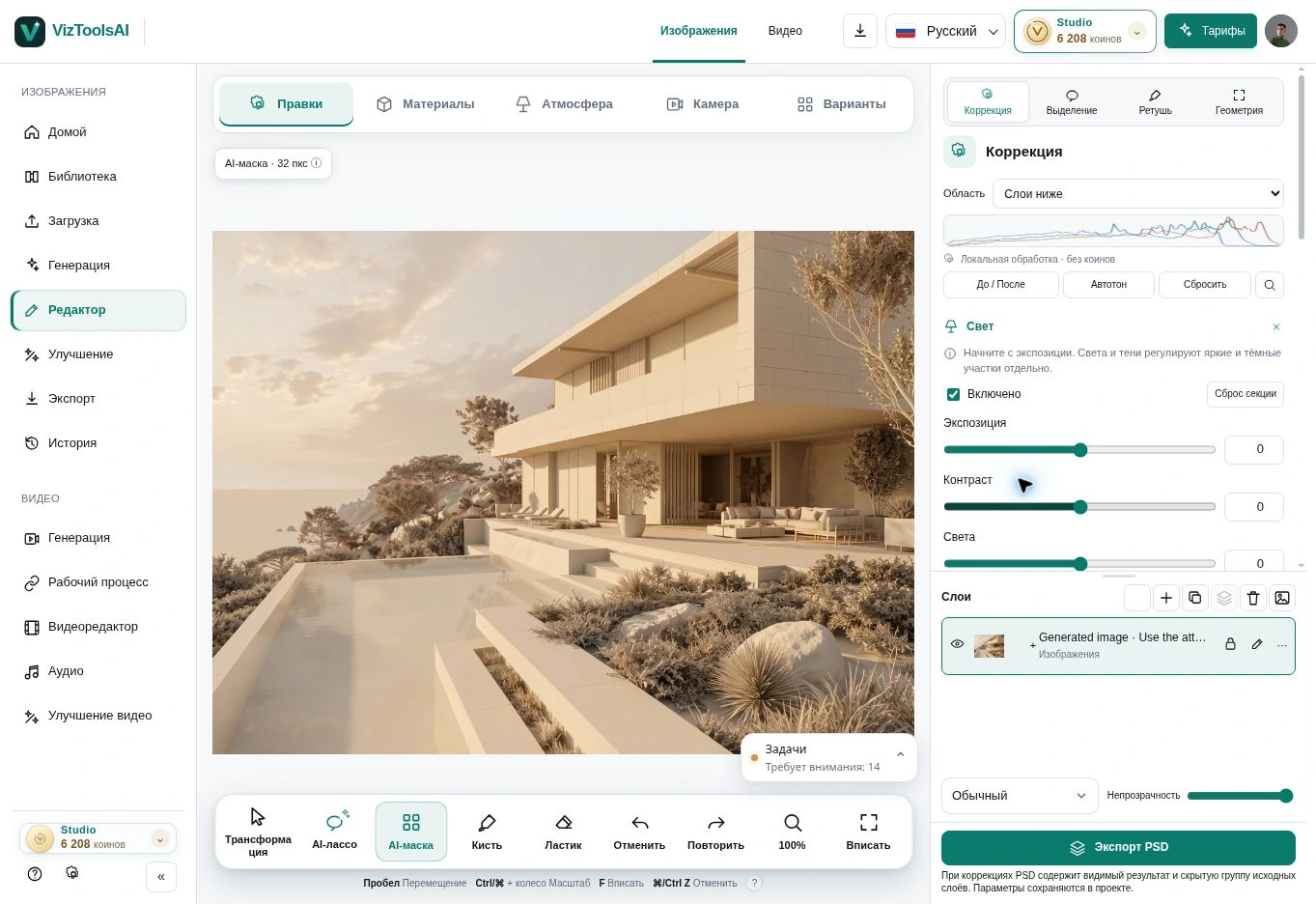
01 / Bildeditor
Eine konkrete Änderung beschreiben
Ein Prompt wie „Mach es schöner“ lässt dem Modell viel Spielraum. Benennen Sie Objekt, Handlung und gewünschte Bildwirkung: beispielsweise die Eingangsbekleidung durch einen warmen Stein ersetzen und dabei Fugen sowie Beleuchtung beibehalten.
Lösen Sie zuerst grundlegende Fragen der Komposition und kümmern Sie sich danach um Details. Eine Änderung des gesamten Lichts nach einer sorgfältigen Materialbearbeitung kann die Materialwirkung verändern und eine erneute Prüfung nötig machen.
02 / Bildeditor
Mit der Auswahl die Aufmerksamkeit lenken
Wählen Sie den Bereich aus, in dem die Änderung stattfinden soll. Lassen Sie genug Kontext, damit das Modell Flächengrenzen und benachbarte Objekte erkennen kann. Eine zu enge Auswahl kann einen natürlichen Übergang zur Umgebung erschweren.
Prüfen Sie nach der Generierung nicht nur die Mitte, sondern auch die Ränder: Fugen, Schatten, Spiegelungen und wiederkehrende Details. Eine lokale Aufgabe garantiert nicht bei allen Modi und Modellen, dass jeder andere Pixel unverändert bleibt.
03 / Bildeditor
Referenzen für Material und Stimmung nutzen
Wählen Sie eine Referenz, auf der die gewünschte Eigenschaft klar erkennbar ist: Farbe, Textur, Steinzeichnung oder Lichtcharakter. Beschreiben Sie, welcher Aspekt übernommen werden soll, damit keine unerwünschten Objekte oder Kompositionen hinzukommen.
Vergleichen Sie Varianten und Vorlage im gleichen Maßstab. Speichern Sie eine gelungene Version vor der nächsten Änderung. So können Sie zu einer guten Grundlage zurückkehren, falls eine weitere Bearbeitung vom Ziel wegführt.