
01 / Architekturvideo
Ein gutes Ausgangsbild ist wichtiger als eine komplexe Bewegung
Wählen Sie für das erste Video ein Bild ohne deutliche Perspektivfehler, doppelte Details oder unscharfe Kanten. Ein Video kann Fehler verstärken, die im Standbild kaum auffallen. Kontrollieren Sie Spiegelungen, Fenster, Pflanzen und Menschen.
Entscheiden Sie, was das Publikum wahrnehmen soll: den Eingang, die Fassadenstruktur, die Raumtiefe oder die Verbindung zwischen Gebäude und Landschaft. Eine kurze Einstellung funktioniert am besten mit einer klaren Aufgabe.
02 / Architekturvideo
Eine ruhige, nachvollziehbare Kamera vorgeben
Beginnen Sie mit einer langsamen Annäherung oder einer kleinen seitlichen Bewegung. Bei einer komplexen Umkreisung muss das Modell unsichtbare Gebäudeteile ergänzen, die vom tatsächlichen Entwurf abweichen können. Beschreiben Sie Richtung und Tempo, statt mehrere Bewegungen zu kombinieren.
Start- und Endbilder, Referenzen, Dauer und Auflösung hängen von Modell und Modus ab. Prüfen Sie die verfügbaren Bedienelemente und Kosten vor dem Start. Nicht jeder Modus unterstützt dieselben Eingabebilder.
03 / Architekturvideo
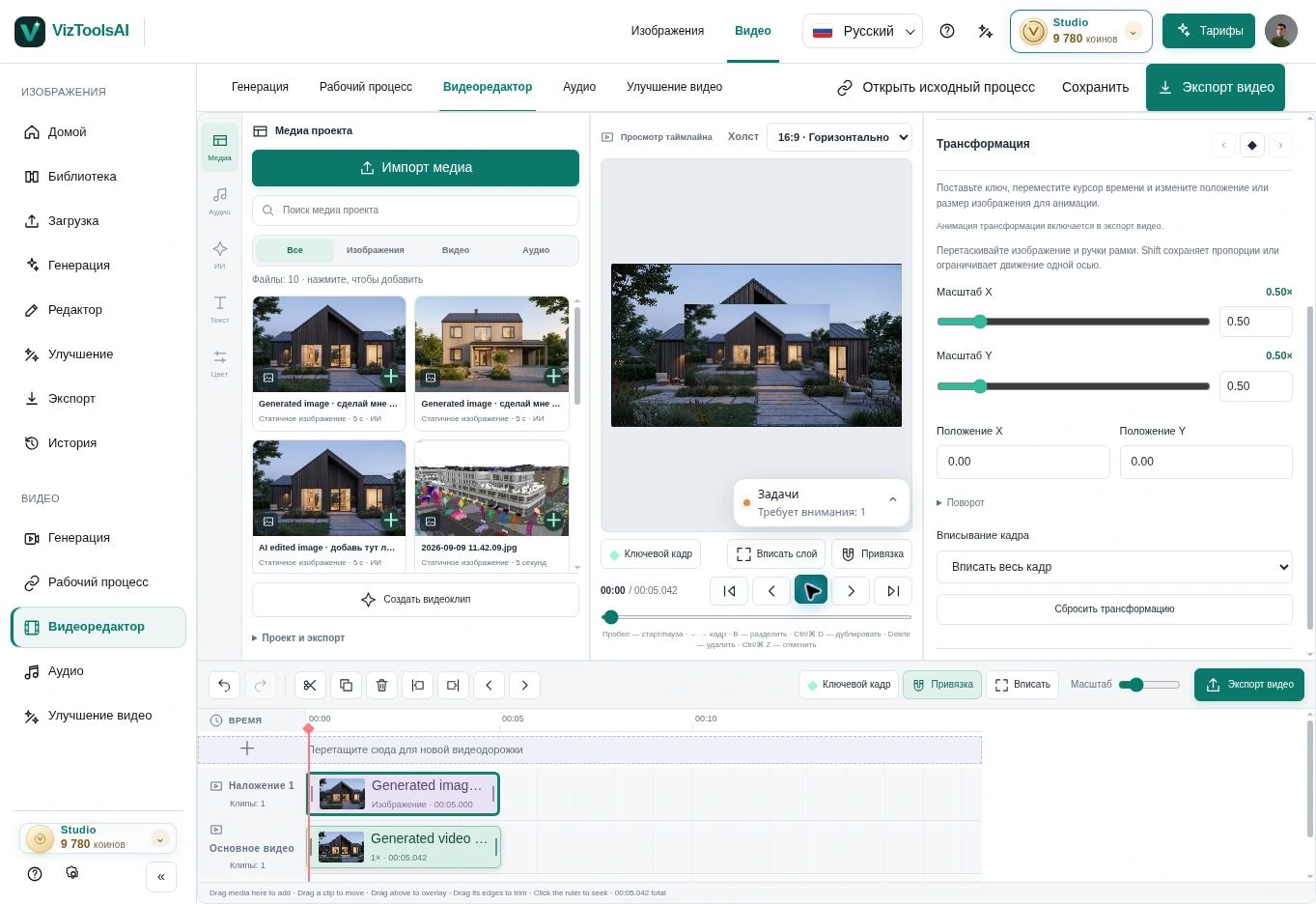
Die Sequenz auf der Timeline zusammenstellen
Sehen Sie sich das gesamte Ergebnis an. Achten Sie auf sich verformende Geometrie, plötzliche Materialwechsel, zitternde Objekte und unstimmiges Licht. Verwenden Sie die Abschnitte, in denen der Raum überzeugend bleibt.
Kombinieren Sie unterschiedliche Einstellungsgrößen, entwickeln Sie einen Rhythmus und ergänzen Sie bei Bedarf Ton. Prüfen Sie vor dem Export Anfang, Ende, Übergänge und Ausgabeformat. Für einen geometrisch präzisen Rundflug nutzen Sie einen geeigneten 3D-Workflow; KI-Video eignet sich für konzeptionelle und atmosphärische Präsentationen.
04 / Architekturvideo
Geordnete Einstellungen in Space Motion vorbereiten
Space Motion ordnet 1–9 Detailansichten aus einem gemeinsamen Ausgangsbild. Prüfen Sie die Bildanalyse, bearbeiten Sie die Prompts und die Reihenfolge und kontrollieren Sie die Kostenschätzung für die gewählten Modelle vor dem Start. So legen Sie fest, welche sichtbaren Elemente die einzelnen Einstellungen zeigen sollen.
Dieser Leitfaden erläutert allgemeine Grundlagen für Architekturvideos. Space Motion bietet dafür einen eigenen Ablauf zur Vorbereitung geordneter Einstellungen. Prüfen Sie anschließend die generierten Bilder und Clips, stellen Sie die passenden Ergebnisse in einer Montage zusammen und kontrollieren Sie den Export im Videoeditor.