
01 / Studio de l’image à la vidéo
Préparez la source et l’objectif du film
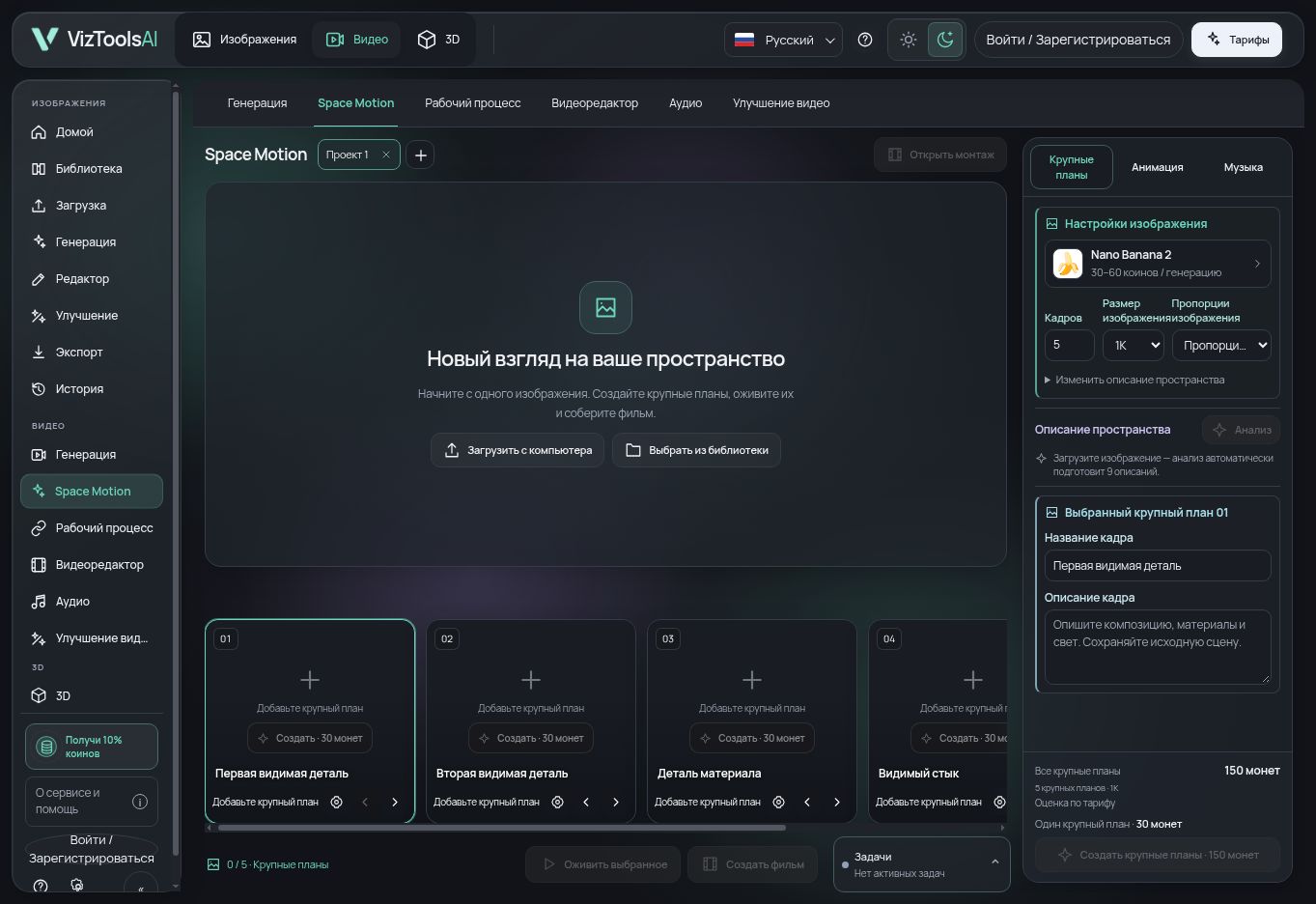
Importez une image ou choisissez-en une dans votre bibliothèque. Pour un extérieur, utilisez une vue où les volumes du bâtiment, l’entrée et les abords sont bien lisibles ; pour un intérieur, choisissez un cadrage où les limites de la pièce et les objets sont clairement visibles. Cette image devient la référence visuelle commune aux différents plans.
Décidez d’abord de ce que le film doit montrer : l’ensemble du bâtiment, son entrée, un matériau de façade ou des détails intérieurs. Une seule image ne permet pas de déterminer de manière fiable les faces cachées d’un bâtiment. Un parcours respectant exactement la géométrie du projet nécessite un processus 3D adapté.
02 / Studio de l’image à la vidéo
Vérifiez l’analyse et décrivez les plans
L’analyse de l’image source aide à préparer des descriptions des objets visibles et des propositions de plans. Comparez les suggestions avec la source : les noms, la position des objets et les matériaux doivent correspondre à ce qui est réellement visible. Modifiez la description et le prompt de chaque plan avant la génération.
Choisissez 1 à 9 plans et définissez leur ordre. Une courte séquence peut passer d’une vue d’ensemble à l’entrée, puis à un détail de matériau. Les prompts restent modifiables : précisez le sujet, l’échelle du cadrage et les détails à conserver.
03 / Studio de l’image à la vidéo
Générez et sélectionnez les images des plans
Choisissez un modèle d’image disponible et une taille de sortie. Vérifiez l’estimation en coins avant de confirmer le lancement. Chaque image générée constitue une opération distincte ; le nombre de plans et les réglages peuvent modifier le coût total.
Examinez les variantes et choisissez une image pour chaque plan. Comparez les limites du bâtiment, les ouvertures, le mobilier, les éléments répétés et les matériaux avec la source. Si vous modifiez la consigne, une variante antérieure peut ne plus correspondre ; générez une nouvelle image ou sélectionnez délibérément une variante enregistrée qui convient.
04 / Studio de l’image à la vidéo
Définissez les mouvements de caméra et lancez la génération vidéo
Définissez un mouvement de caméra pour le plan sélectionné, par exemple un léger travelling avant ou arrière, un panoramique horizontal ou vertical. L’aperçu illustre la direction à partir de l’image source. Le schéma d’orbite n’est pas une reconstruction 3D et ne prédit pas le résultat exact du modèle vidéo.
Vérifiez le modèle vidéo, la durée, le format et les éléments d’entrée requis. Vous pouvez travailler sur des plans individuels ou lancer la création du film ; vérifiez les opérations incluses et l’estimation totale en coins avant de confirmer. Le son, les références et les modes dépendent du modèle choisi et de sa disponibilité actuelle.
05 / Studio de l’image à la vidéo
Ajustez le montage, ajoutez du son et exportez
Regardez chaque clip en entier. Vérifiez la géométrie au fil du temps, les reflets, la végétation, les sauts de caméra et les changements de matériaux. Conservez les variantes utiles et ouvrez le montage modifiable. Affinez l’ordre, les points de coupe et le rythme sur la timeline.
Utilisez votre propre fichier audio ou créez de la musique avec un outil disponible après en avoir vérifié le coût. Écoutez la piste avec la vidéo. Exportez depuis l’éditeur vidéo : vérifiez le début, la fin, l’image, le son et le format disponible, puis enregistrez le fichier terminé.
06 / Studio de l’image à la vidéo
Vérifiez la tâche avant de la relancer
Si une tâche échoue ou si son état est incertain, consultez d’abord son statut dans l’interface. Un nouveau lancement crée une nouvelle tentative ; des clics répétés ne remplacent pas la vérification de l’avancement. Conservez l’identifiant de la tâche si vous avez besoin d’assistance.
Une estimation en coins concerne les réglages et les opérations sélectionnés, pas tous les films futurs. Le temps d’attente et les résultats dépendent du modèle, de la source et de la file d’attente du fournisseur. Signalez les images conceptuelles générées par IA dans les présentations et confrontez les décisions architecturales importantes au projet réel.