
01 / Рабочий процесс
Начните с небольшой схемы
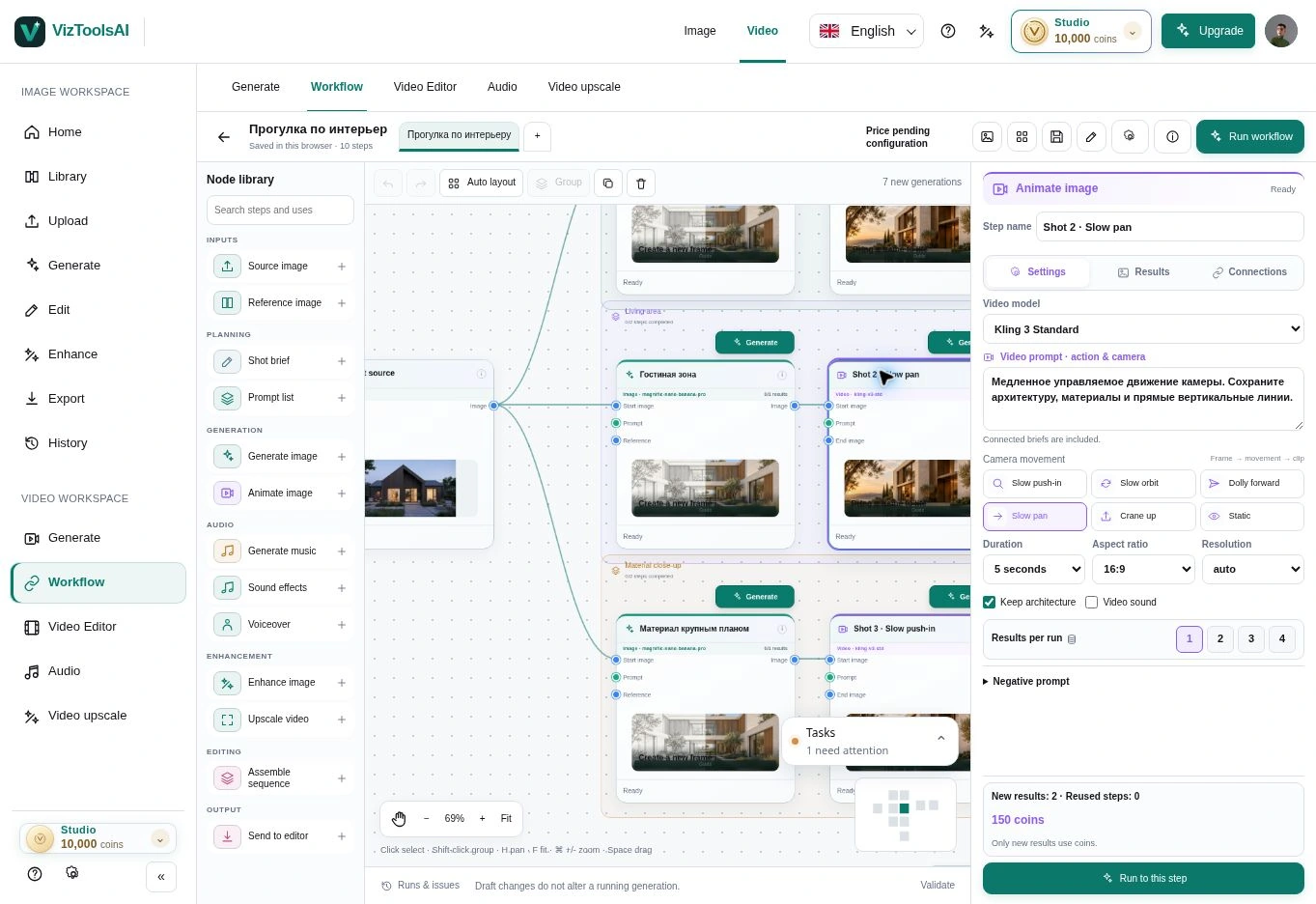
Для первой задачи достаточно исходного изображения, одного этапа правки и выходного результата. Сложная схема сама по себе не делает генерацию лучше. Добавляйте новые ветки, когда понятно, какой вопрос они должны решить.
Например, от одного рендера можно исследовать два материала фасада, выбрать один вариант и подготовить по нему видео. Разделение этих решений в схеме облегчает сравнение и обсуждение.
02 / Рабочий процесс
Проверяйте источник перед запуском
Убедитесь, что вход этапа связан с нужным изображением. Если для видео уже есть готовый кадр, проверьте именно его подключение. Подключённый файл и новая генерация изображения — разные исходные ситуации; перед запуском смотрите список задач и оценку стоимости.
В схеме могут оставаться старые варианты и незавершённые этапы. Называйте их понятно и сохраняйте только те связи, которые нужны для текущего запуска. Это помогает не перепутать исходники и результат.
03 / Рабочий процесс
Отбирайте результаты, а не накапливайте случайные ветки
После нескольких попыток остановитесь и сравните варианты. Выберите основу по конкретным критериям: геометрия, материал, освещение и пригодность для следующего этапа. Неудачный кадр редко становится убедительнее просто от дополнительных генераций.
Библиотека помогает возвращаться к исходным материалам, а отображаемый размер файла — понимать, что занимает место. Перед удалением проверьте, не используется ли материал в активном проекте и сохранена ли нужная копия.
04 / Рабочий процесс
Когда выбрать Space Motion
Узловой Workflow подходит для свободного соединения разных этапов и веток проекта. Space Motion предлагает отдельный процесс для фильма из одного изображения: упорядоченный список планов, изображения для каждого из них, движение камеры и монтаж.
Выберите процесс под задачу. В Space Motion можно работать с нужными планами и их вариантами; перед подтверждением проверяйте состав запуска и оценку коинов. Сохраняйте исходник и отбирайте проверенные ролики перед сборкой фильма.