Comece com um render adequado
Abra Space Motion e carregue uma imagem ou escolha uma imagem sua em Library. Os objetos que pretende mostrar devem estar bem visíveis. Uma imagem orienta o modelo, mas não equivale a uma cena 3D completa.
Para um Reel vertical, confirme a proporção antes de gerar. O exemplo fornecido é 9:16 e mantém as proporções originais. Não corte um objeto importante apenas para preencher o formato.
Prepare cinco planos diferentes
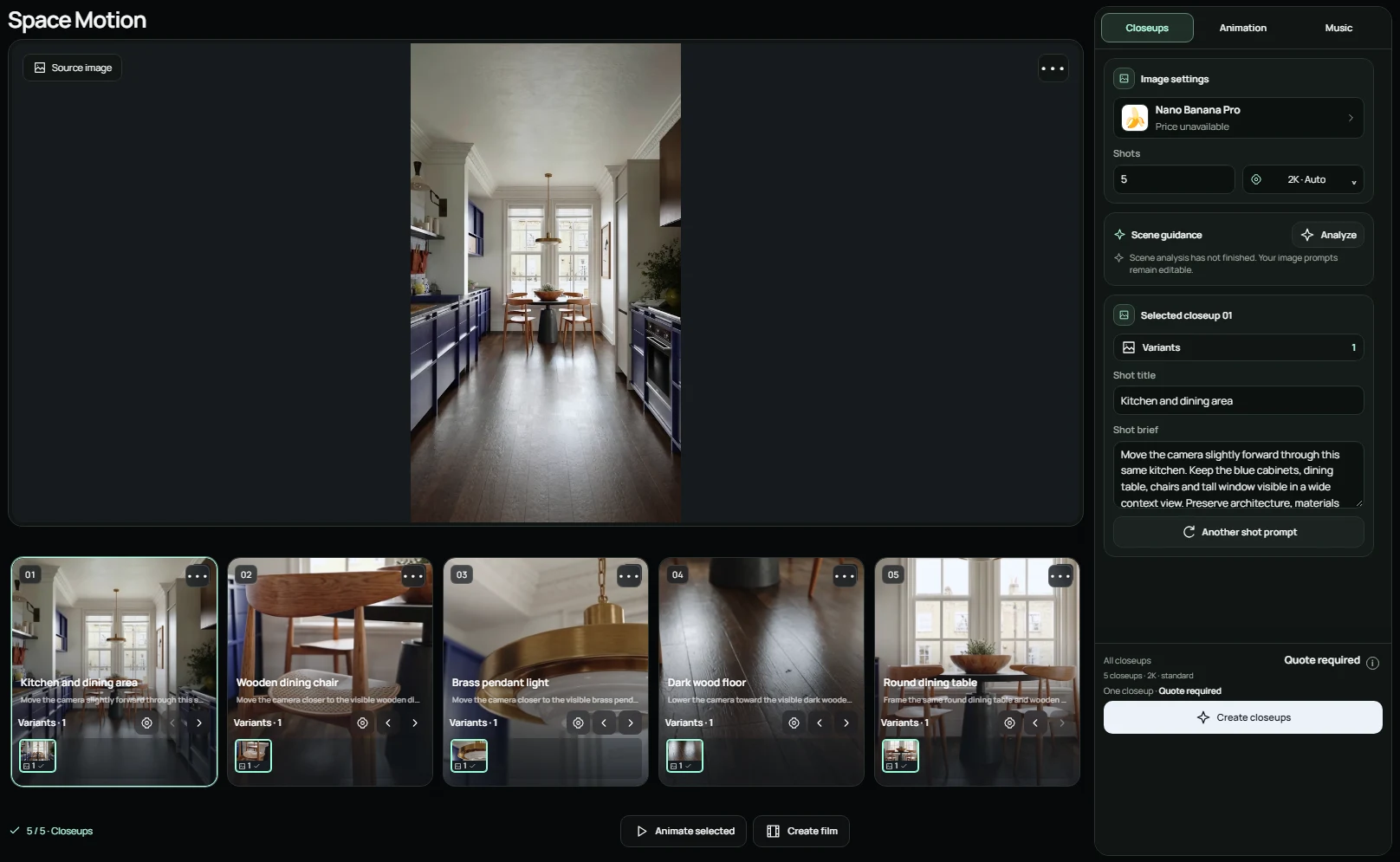
Em Closeups, defina Shots como 5. Analise a imagem para identificar o espaço e os objetos visíveis; depois reveja as descrições. Pode precisar a descrição da cena antes de criar imagens.
Combine uma vista de contexto, um plano médio, um detalhe de objeto, uma textura e um plano final principal. Cinco vistas gerais semelhantes repetem-se; cinco macros podem perder a noção do lugar.
@Image1 → @Image5
Cinco planos, cinco funções
Estas imagens vêm do vídeo final, não das referências originais. Os tempos e movimentos propostos são editáveis e não medem os cortes do exemplo.
 01
01Tempo sugerido · 0–1.6 s
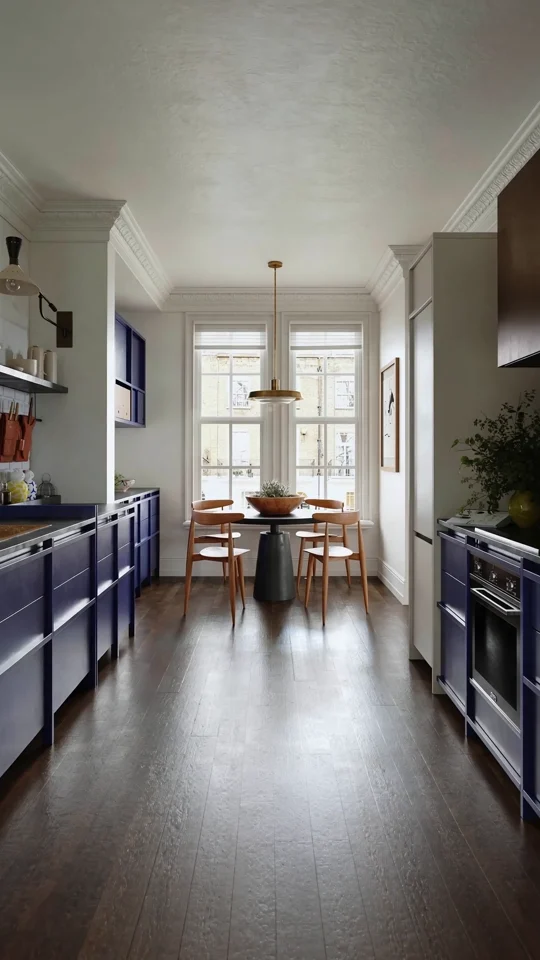
Apresentar o espaço
A vista da cozinha e da zona de refeições apresenta o espaço. Mantenha contexto suficiente para ligar os planos seguintes.
Ideia de movimento: Aproximação lenta
 02
02Tempo sugerido · 1.6–3.2 s
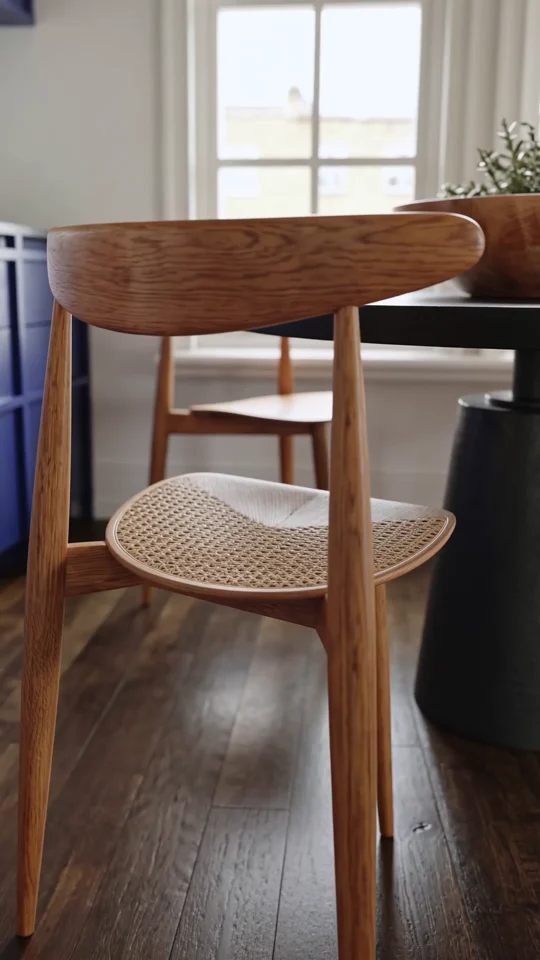
Aproximar um objeto
A cadeira junto à mesa preta centra a atenção no mobiliário, mantendo a ligação ao ambiente.
Ideia de movimento: Subida suave e pequena panorâmica
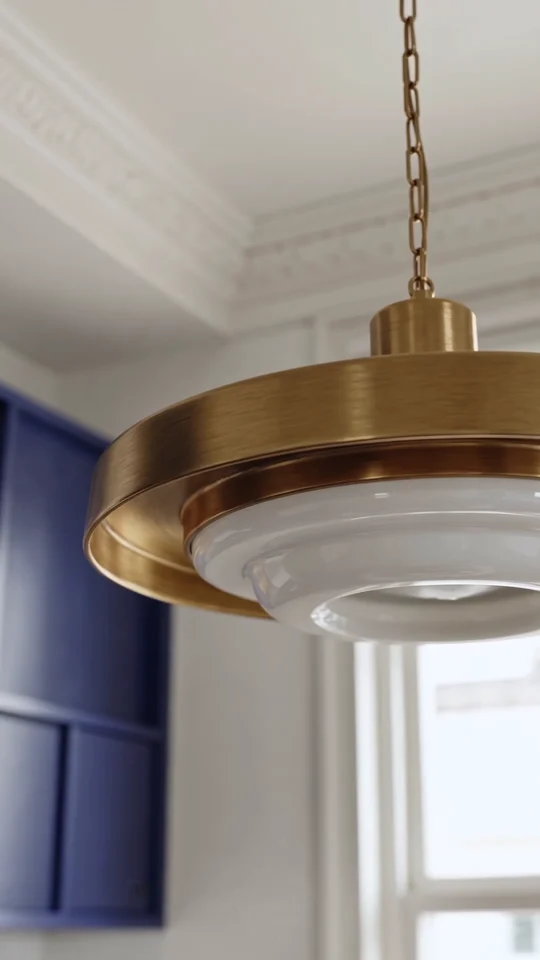 03
03Tempo sugerido · 3.2–4.8 s
Destacar um pormenor
O candeeiro de latão torna-se o protagonista. Use a geometria visível sem inventar o lado oculto.
Ideia de movimento: Arco curto e lento
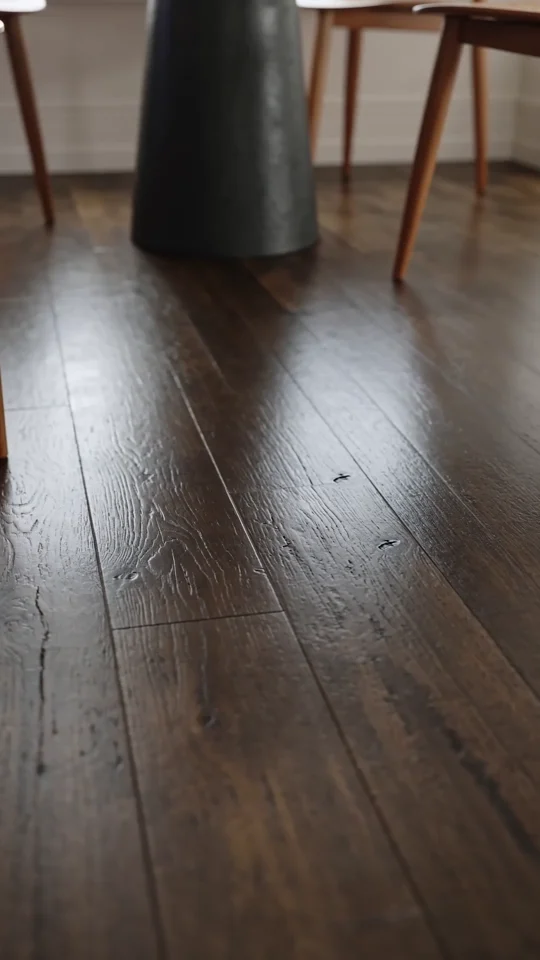 04
04Tempo sugerido · 4.8–6.4 s
Mostrar um material
O pavimento escuro revela textura e luz. A superfície e o padrão devem permanecer estáveis.
Ideia de movimento: Movimento mínimo sobre a superfície
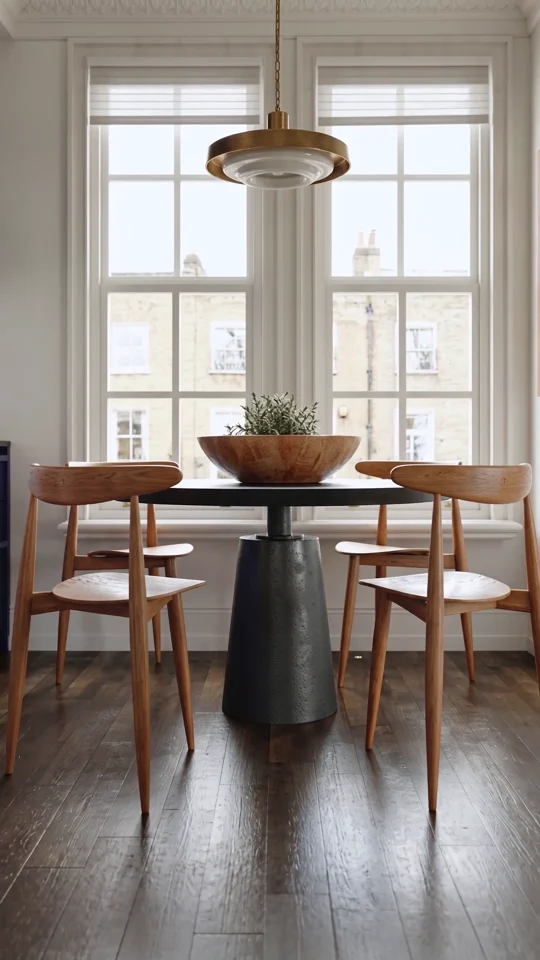 05
05Tempo sugerido · 6.4–8 s
Terminar no protagonista
A mesa e as cadeiras diante da janela concluem a sequência. Termine com um movimento contido e uma breve pausa.
Ideia de movimento: Afastamento lento
Diga à câmara para onde ir
Abra cada plano e precise o objeto visível, o enquadramento e a posição de câmara. «Aproxima a câmara do candeeiro suspenso visível e mostra-o num plano médio próximo» é mais útil do que «candeeiro bonito».
Preserve materiais, iluminação e organização do espaço. Peça pequenas mudanças de ângulo nos detalhes cuja geometria é visível. A nova vista é gerada; verifique-a antes da animação.
Uma descrição útil de imagem
Ver e copiar o texto
Aproxima a câmara do objeto principal visível e enquadra-o num plano médio. Preserva exatamente a divisão, o desenho do objeto, os materiais e a iluminação da imagem original. Mantém fundo suficiente para reconhecer o mesmo espaço. Não acrescentes mobiliário nem mostres geometria oculta inventada.Gere e verifique as imagens
Escolha um modelo de imagem disponível, o tamanho e a qualidade. Reveja o custo apresentado e crie os planos. Pode ver uma imagem pronta enquanto as outras são processadas.
Compare cada resultado com a origem. Se a divisão, um objeto ou material mudar, corrija e regenere apenas esse plano. Selecione a variante pretendida em cada cartão. Ordene os cinco cartões antes de preparar o vídeo.
Crie um vídeo completo
Abra Animação e escolha Seedance Special com um modelo compatível com referências. Para este exemplo, selecione 8 segundos e confirme a ordem das cinco imagens.
O guião associa @Image1 a @Image5 a instruções de câmara independentes. Mantenha planos separados e cortes simples. Os tempos abaixo orientam o modelo; não garantem uma montagem exata ao fotograma.
Para controlar cada corte com precisão, escolha Clipes individuais. Anime os planos e monte e ajuste a duração no editor de vídeo.
Um texto editável para um vídeo de cinco planos
Use esta estrutura com as suas cinco imagens selecionadas. Adapte objetos e movimentos. Se a duração mudar, atualize também os tempos.
Ver e copiar o texto
Cria um vídeo tranquilo de apresentação arquitetónica de 8 segundos com as cinco referências na ordem indicada. Cada referência é um plano independente com o seu movimento de câmara. Move lentamente, com suavidade e pouca amplitude. Usa cortes simples e discretos. Não ligues ângulos diferentes com um voo contínuo de câmara. Sem morphing, mistura de geometria, imagens intermédias inventadas ou efeitos de transição. Preserva objetos visíveis, materiais, luz e geometria. Arquitetura e mobiliário ficam imóveis. Câmara estabilizada, sem tremor, cintilação ou acelerações bruscas.

@Image1 (0–1.6s): Vista de contexto da cozinha e da zona de refeições. Aproxima lentamente a câmara.

@Image2 (1.6–3.2s): Plano médio da cadeira de madeira junto à mesa preta. Sobe suavemente com uma pequena panorâmica à direita.

@Image3 (3.2–4.8s): Pormenor do candeeiro suspenso de latão. Faz um arco curto e lento à esquerda sem revelar superfícies ocultas.

@Image4 (4.8–6.4s): Pormenor do pavimento de madeira escura. Movimento quase impercetível; preserva a textura.

@Image5 (6.4–8s): Mesa de refeições e cadeiras diante da janela. Afasta lentamente a câmara, abranda suavemente e termina com uma breve pausa imóvel.

Mantém o movimento regular até ao corte. O plano seguinte começa logo com o seu próprio movimento suave. Não aceleres para alcançar a referência seguinte.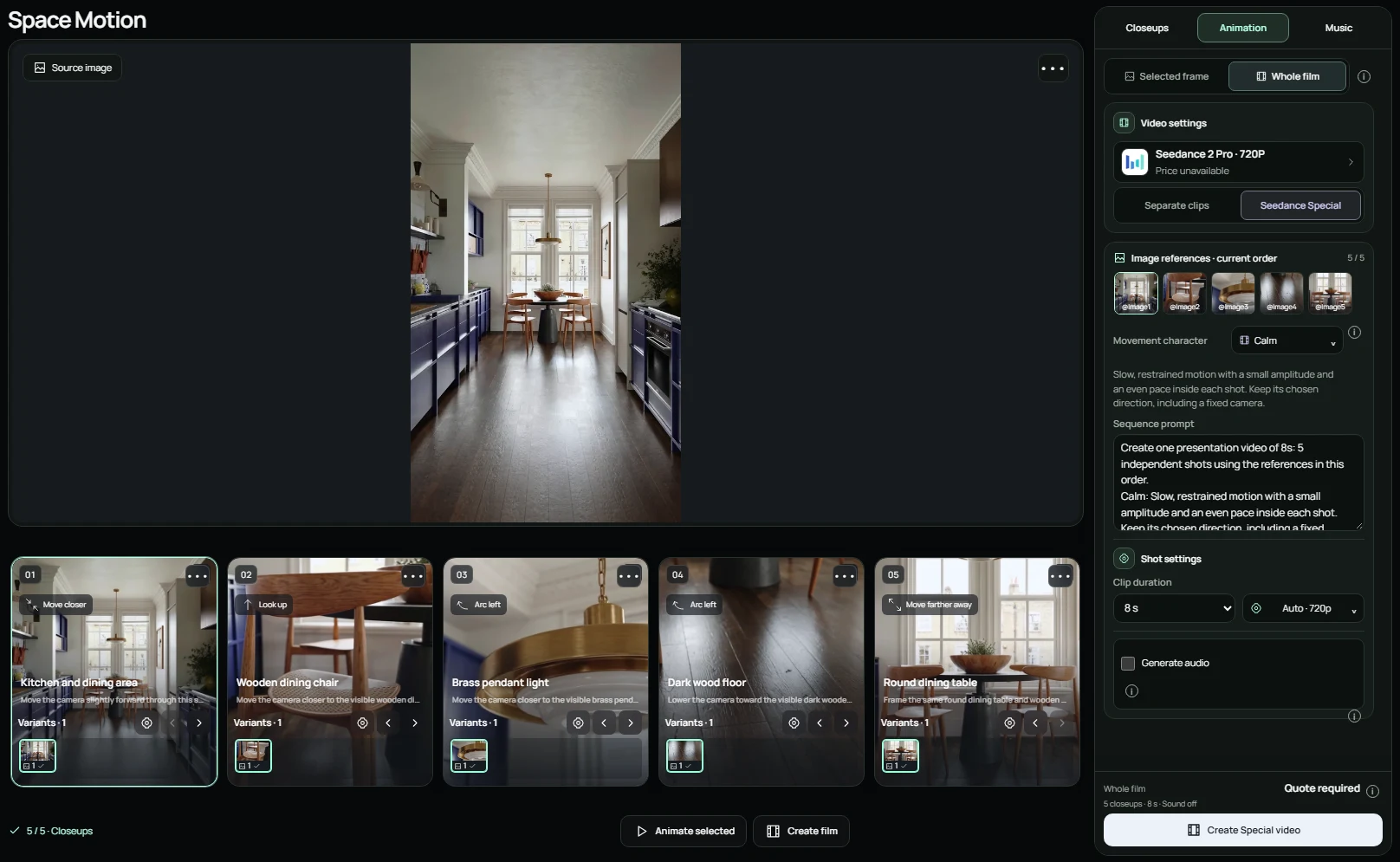
Escolha movimento, som e preço final
Escolha o caráter de movimento adequado. Ajuste a direção da câmara em cada plano: o caráter modifica ritmo e amplitude, preservando as direções explícitas.
Gerar áudio é opcional no modo Special compatível. Acrescenta uma orientação instrumental adaptada à duração e ao movimento. Reveja o texto e o preço atualizado antes de iniciar.
Confirme modelo, duração, resolução e preço total em moedas. Abrir este guia, escolher o exemplo ou preparar um rascunho não inicia uma geração paga. Só a ação de gerar envia a tarefa.
Quatro caracteres de movimento
Calmo
Pequenos movimentos constantes para uma apresentação contida.
Dinâmico
Ritmo mais vivo mas uniforme, sem saltos de zoom ou panorâmicas bruscas.
Micromovimento
Quase imóvel: útil para manter a atenção numa textura fina ou num pequeno pormenor.
Aproximação suave
Aproximação leve quando não há direção indicada; as direções explícitas mantêm-se.
Reveja e descarregue
Veja o resultado completo, incluindo os cortes, à velocidade normal. Verifique linhas retas, texturas e o início de cada movimento. Se o erro já está na imagem de origem, regenere-a primeiro.
Abra o resultado e escolha Download / Descarregar. Para outro ritmo ou uma pausa final precisa, leve os clipes ao editor de vídeo e ajuste a linha de tempo. Guarde o projeto com as referências e os textos.