1. Prepara la escena y la conexión
Necesitas una escena preparada en 3ds Max, Codex local y el servidor 3dsmax-mcp conectado. Sigue las instrucciones del repositorio. Pide al agente que lea el nombre de la escena, las unidades, las cámaras y el rango de animación. Continúa cuando devuelva datos reales de Max. Registrar MCP no confirma por sí solo el acceso a la escena.
2. Crea una ruta continua
Guarda una nueva versión. Ruta: piscina → entrada abierta → salón → comedor → cocina → pasillo → dormitorio → salida a la terraza → ascenso aéreo. Utiliza habitaciones existentes y puertas abiertas. La cámara no debe atravesar paredes, cristal, muebles ni la cubierta.
Instrucciones de cámara
Trabaja en mi escena abierta de 3ds Max mediante el MCP conectado. Crea una sola cámara continua para un recorrido arquitectónico de 15 segundos, no un montaje de cámaras.
Lee primero el nombre de la escena, las unidades, el renderizador, las cámaras y el rango de animación. Si hay varias instancias de Max, identifica la escena correcta. Guarda una versión nueva sin sobrescribir el original. Conserva objetos, materiales y renderizador.
Inspecciona la planta y los huecos reales. Ruta: terraza de la piscina → entrada central abierta → salón → comedor → cocina → pasillo → dormitorio → salida abierta al terraza → ascenso aéreo exterior. Si falta alguna zona, adapta el recorrido a las habitaciones existentes, sin inventar pasos.
Usa 30 fps, fotogramas 0–449 inclusive, 1080 × 1920 y 9:16. En interiores, empieza a unos 1,5–1,6 m con un objetivo moderadamente angular. Ajusta la altura y el objetivo a la escala real. Mantén verticales y horizonte nivelados. No atravieses paredes, cristal, muebles ni cubierta. El ascenso final empieza solo al salir al exterior.
Construye curvas espaciales y rotaciones suaves, sin cortes, giros bruscos, paradas en cada clave ni cambios repentinos de velocidad. Revisa todos los umbrales, las esquinas y la isla de cocina con fotogramas adicionales. Corrige colisiones antes de exportar.
Exporta el viewport por fotogramas, sin grabar la pantalla: exactamente 450 fotogramas y 15 segundos a 30 fps. Extrae de esa misma cámara K01 piscina, K02 entrada, K03 salón, K04 comedor, K05 cocina, K06 pasillo, K07 dormitorio y K08 vista aérea. Elige los fotogramas apropiados para la ruta real y registra número de fotograma y fotograma/30 en manifest.csv. No recoloques la cámara para crear vistas independientes.
Entrega la nueva escena .max, un MP4 de 15 segundos, K01–K08, manifest.csv y un breve informe de las comprobaciones y limitaciones.
3. Exporta el vídeo y los fotogramas
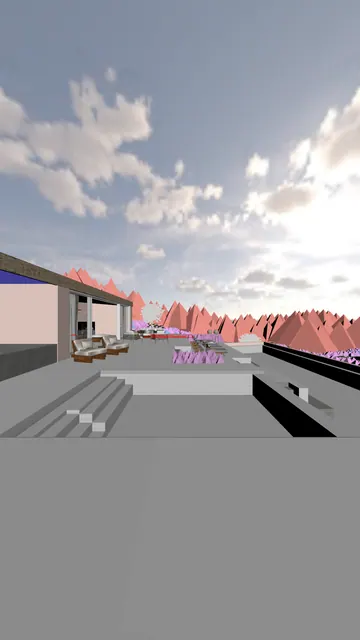
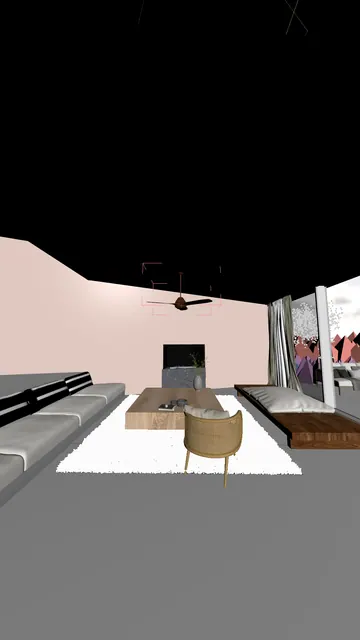
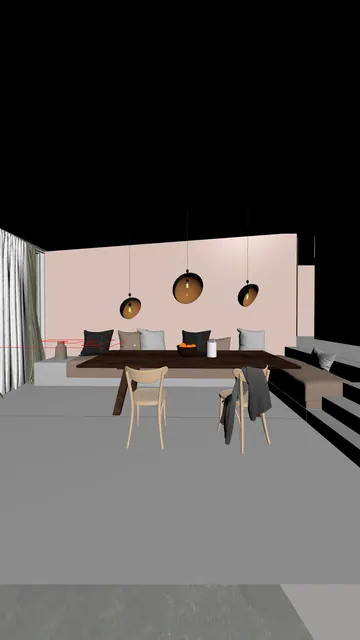
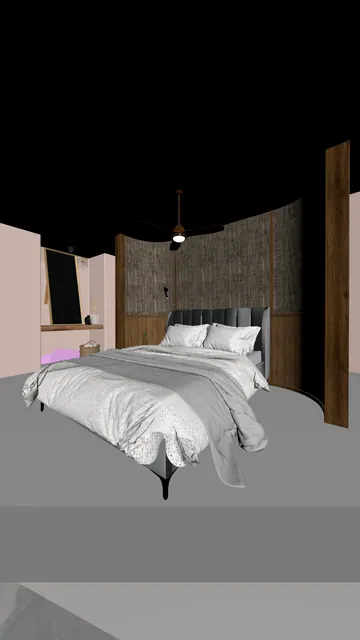
Configura 30 fps, fotogramas 0–449 y 1080 × 1920: 450 fotogramas, es decir, 15 segundos. En interiores, empieza a 1,5–1,6 m de altura con un objetivo moderadamente angular. Revisa el movimiento y los giros en toda la ruta. Exporta el viewport por fotogramas, sin grabar la pantalla. El cuadrado inicial solo sirve para comparar.
| Referencia | Fotograma | Tiempo |
|---|---|---|
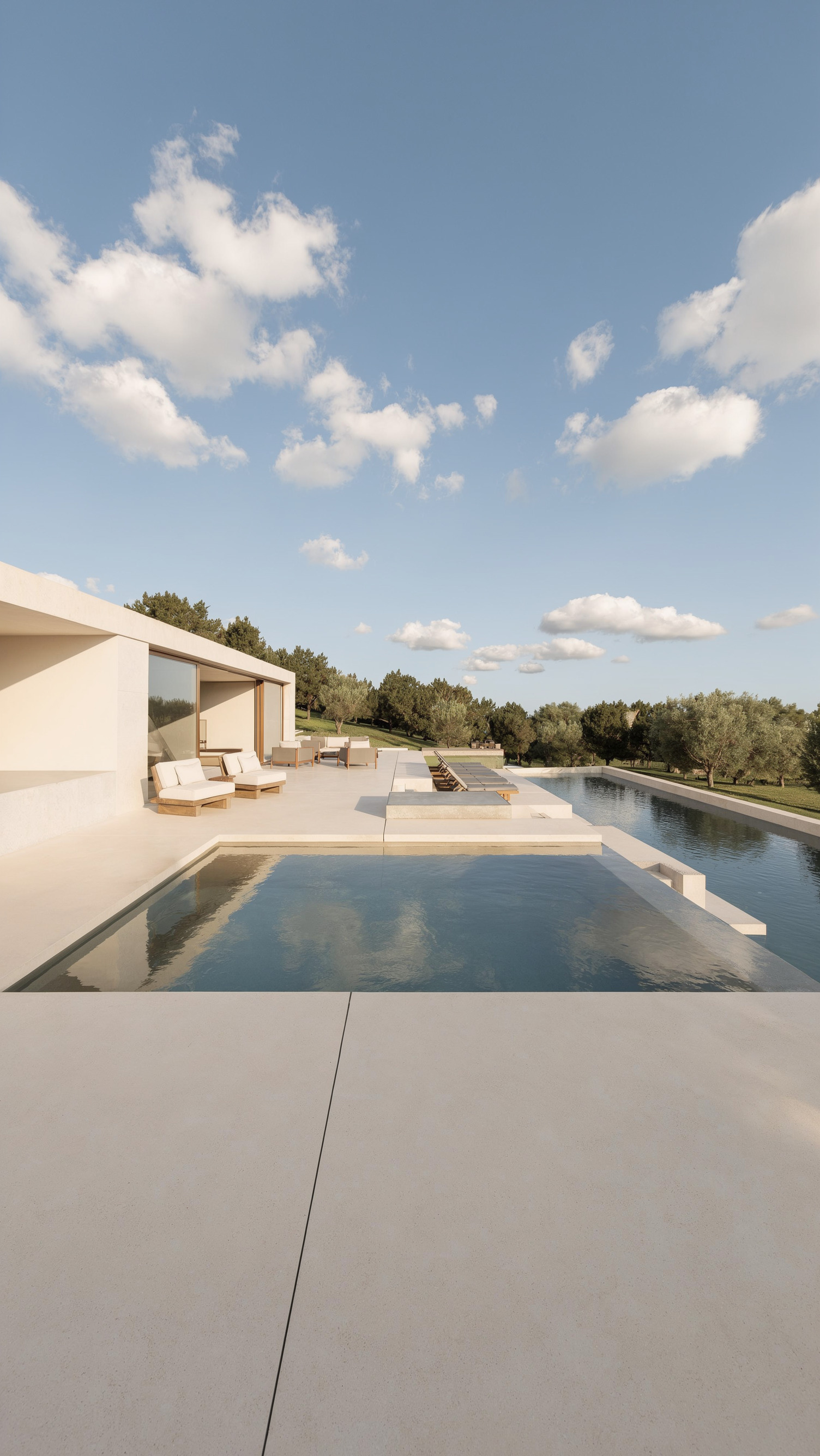
| @img1 · Piscina y terraza | 0 | 0.000 s |
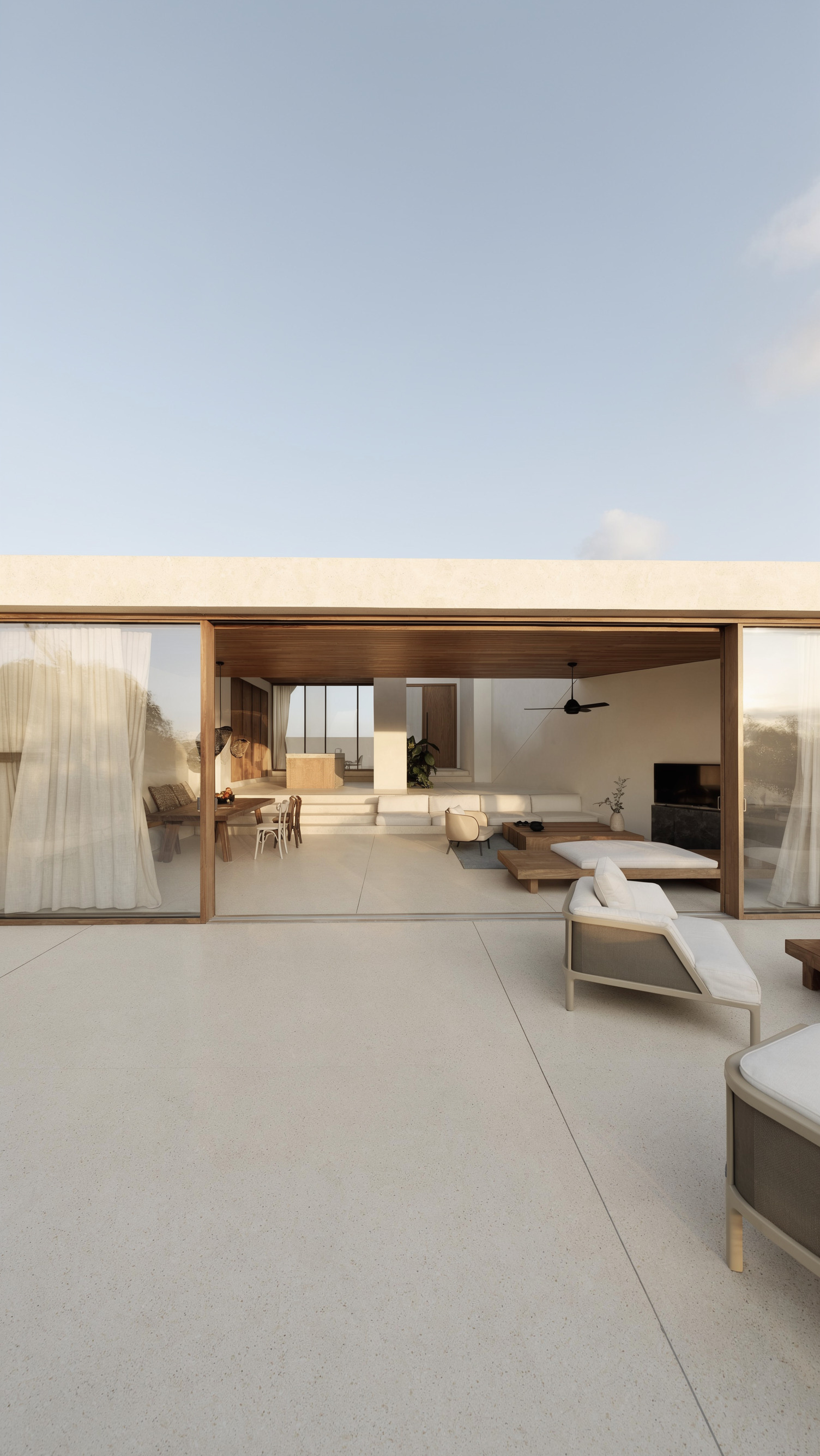
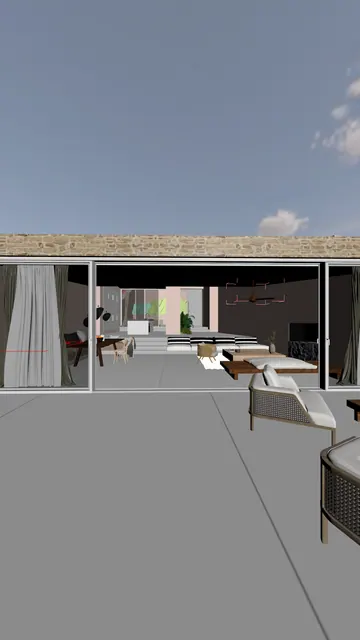
| @img2 · Entrada desde la terraza | 50 | 1.667 s |
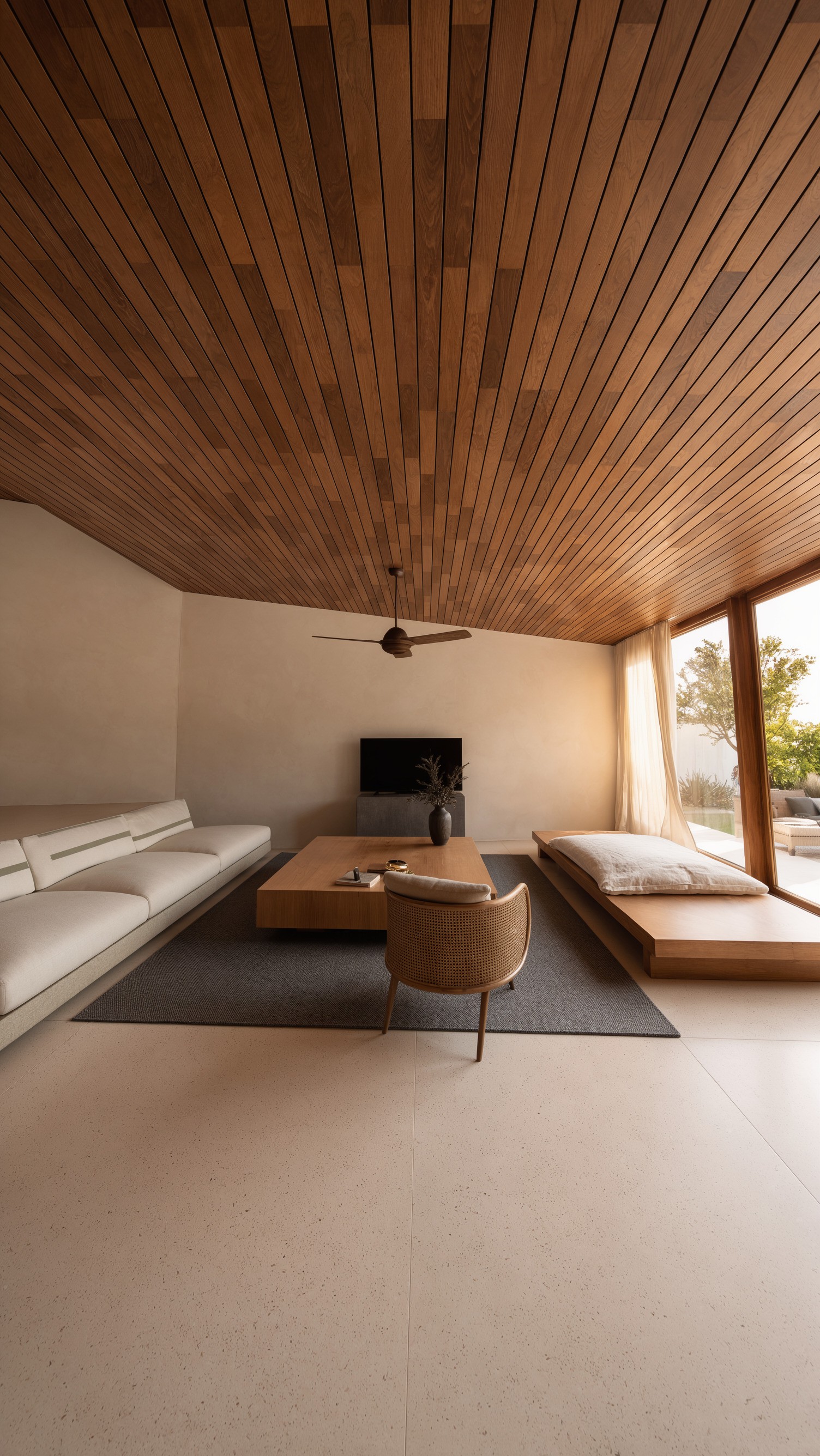
| @img3 · Salón | 95 | 3.167 s |
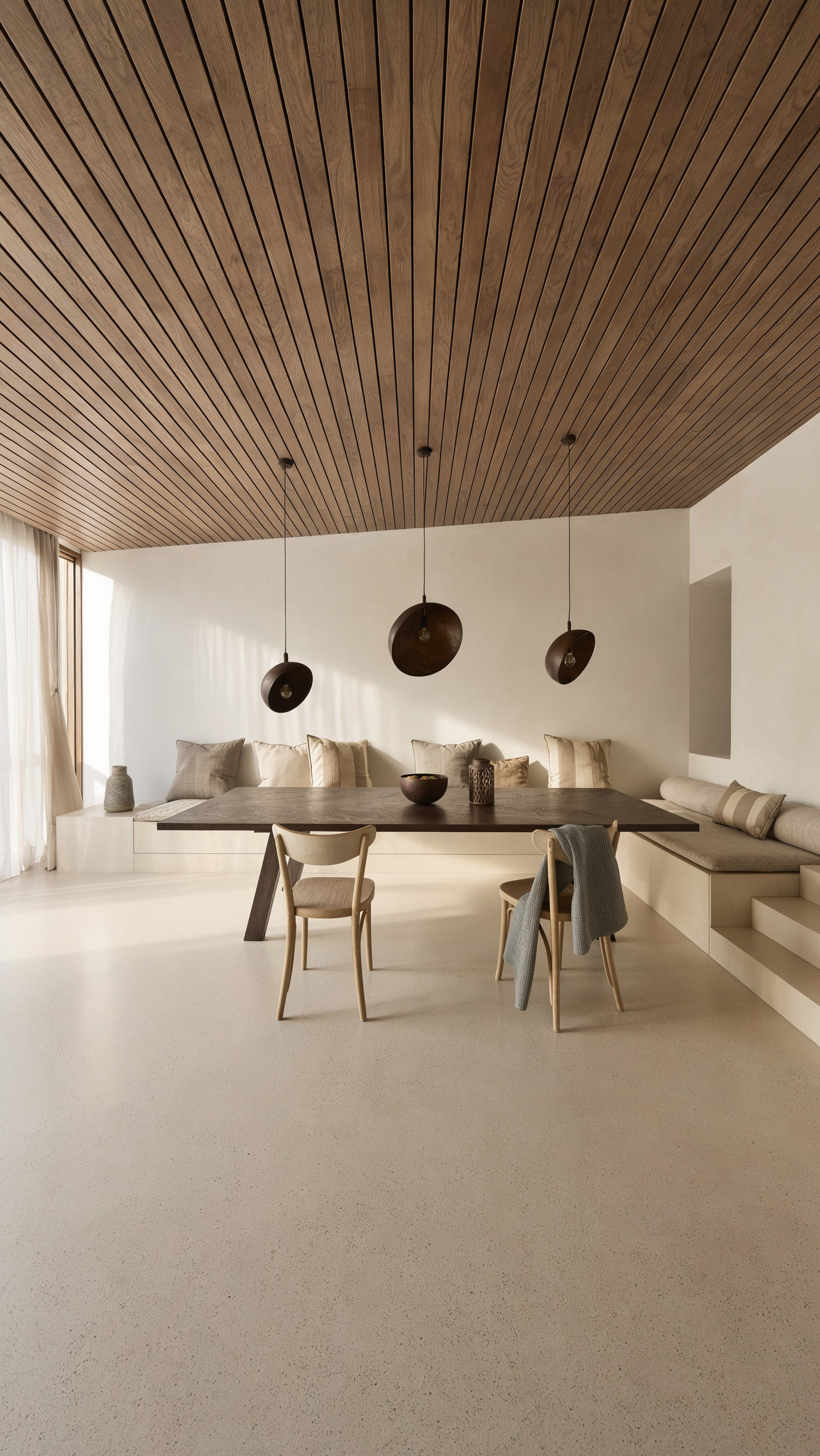
| @img4 · Comedor | 160 | 5.333 s |
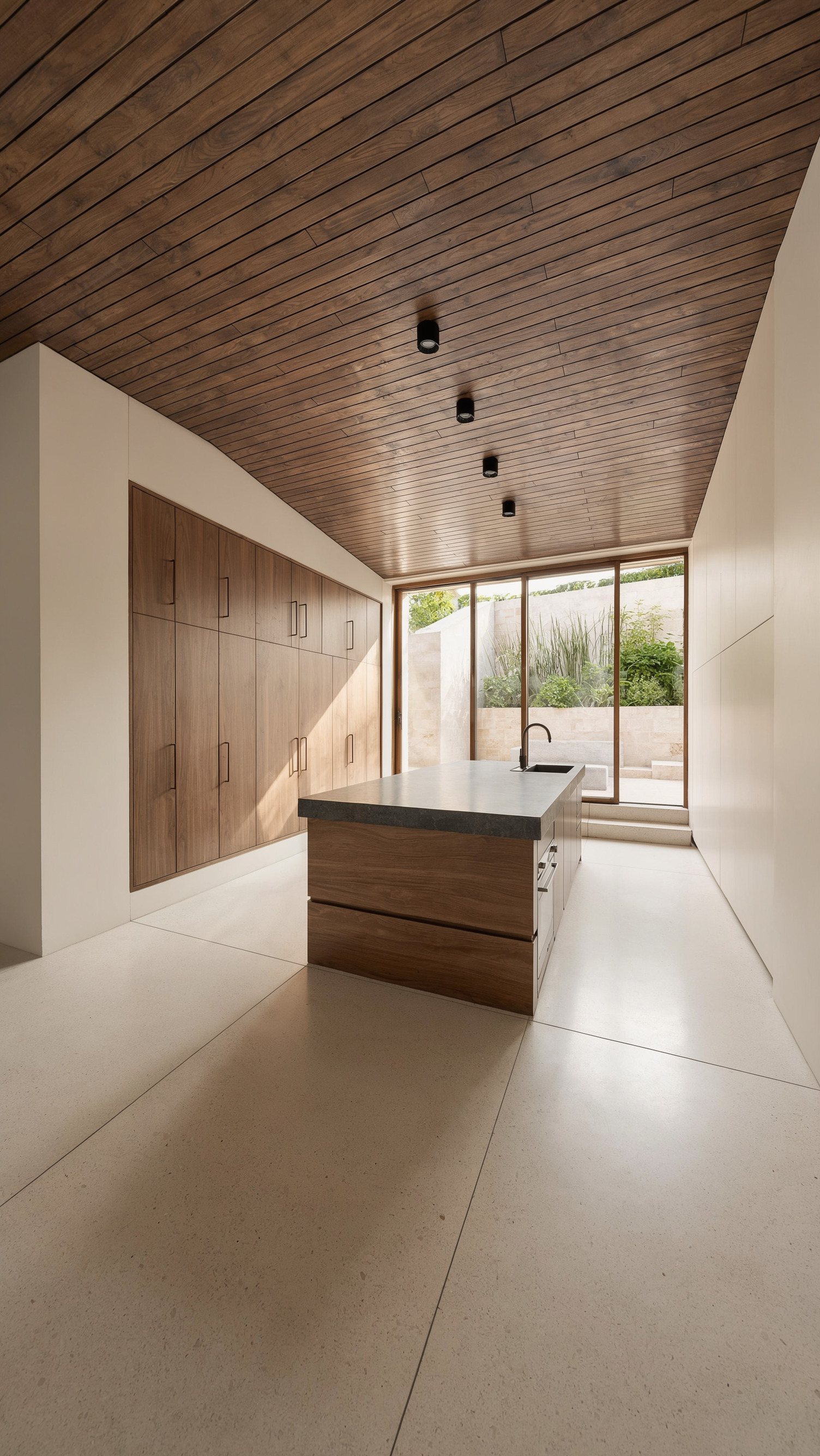
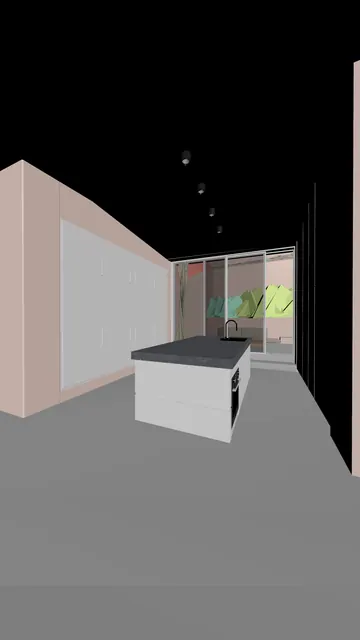
| @img5 · Cocina | 195 | 6.500 s |
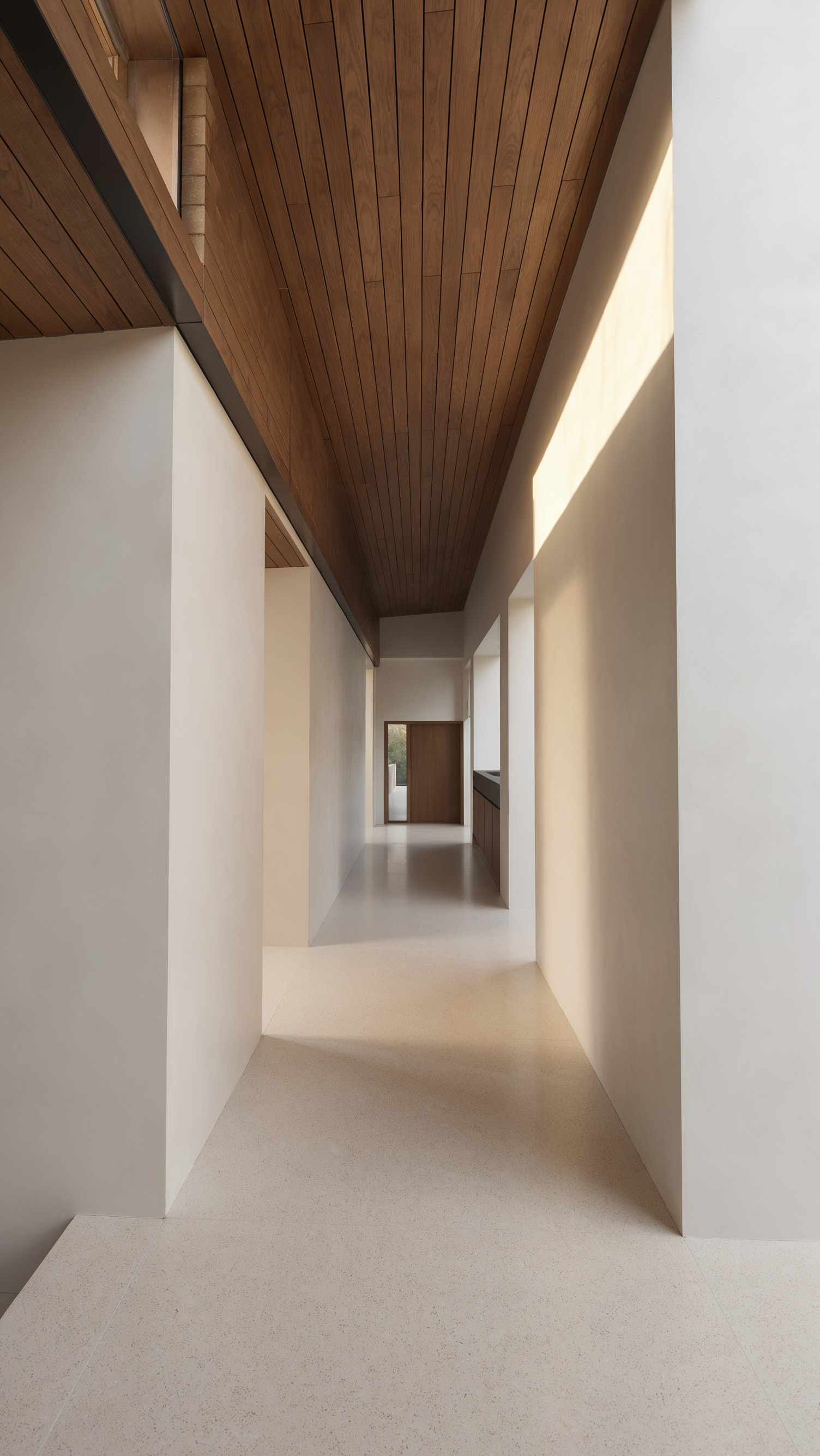
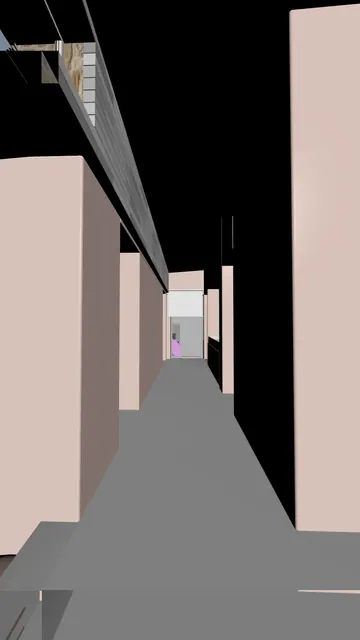
| @img6 · Pasillo | 235 | 7.833 s |
| @img7 · Dormitorio | 275 | 9.167 s |
| @img8 · Vista aérea | 449 | 14.967 s |
4. Crea una serie de referencias
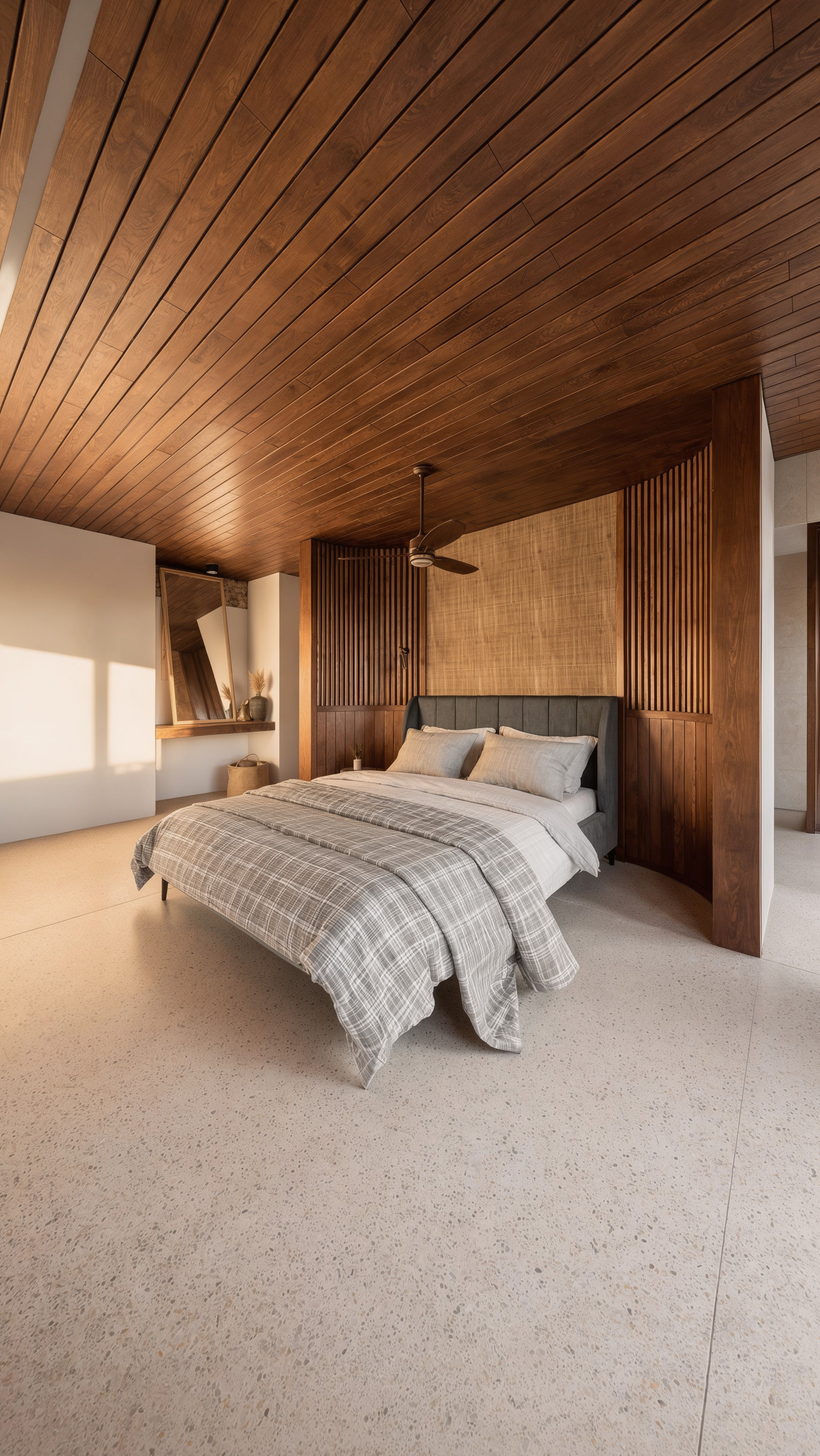
En Generate Image, elige una Nano Banana disponible que permita editar imágenes. Carga el fotograma K01–K08 correspondiente y selecciona 9:16 y 2K, si están disponibles. Conserva la geometría y la cámara; mejora materiales, luz y detalle. El primer render aprobado puede ser una referencia de estilo adicional. Los prompts se mantienen en inglés para reproducir el ejemplo.
En los prompts de Nano Banana, @img1 es el fotograma actual del viewport y @img2 una referencia de estilo opcional. En el prompt de vídeo, @img1–@img8 son la serie completa y @video1 aporta el movimiento. Selecciona los archivos correspondientes mediante @.
5. Transfiere el movimiento al vídeo
En Generate Video, selecciona Seedance 2.5 Pro. Añade el viewport a Motion Transfer / referencias de vídeo y las ocho imágenes terminadas en orden. Elige 15 segundos, 9:16 y una resolución disponible. El vídeo define el movimiento; las imágenes, el aspecto. Inserta las etiquetas con @ y comprueba la duración del vídeo y el precio total antes de generar.
Prompt de vídeo
Re-render @video1 as a photorealistic walkthrough of the SAME villa. This original 15-second viewport is the master camera shot. Output one uninterrupted 15-second vertical 9:16 take.

Match source time t throughout: camera position, orientation, height, field of view, speed, turns, perspective and doorway crossings. Preserve the actual connected room layout. Show intermediate travel, passing wall edges and foreground occlusions with coherent 3D parallax. Never replace travel with image transitions. No holds, extra orbits, slow motion or speed ramps.

These are checkpoints WITHIN ONE CONTINUOUS SHOT, not separate shots. The source video remains authoritative between them:
0.000–1.667 s: @img1 defines the pool and terrace finish. Follow the source terrace movement and gradual turn toward the open glazed entrance styled by @img2. Reach the entrance-facing view at 1.667 s; do not hold the opening image.
1.667–3.167 s: continue through the @img2 entrance into the living room styled by @img3. Visibly cross the threshold and reach the living-room view at 3.167 s.
3.167–5.333 s: follow the rightward source turn from @img3, past terrace glazing toward the dining table and three pendant lights styled by @img4. Reach the dining view at 5.333 s without a cut. Preserve the moving video viewpoint, not the reference image's frontal viewpoint.
5.333–6.500 s: move from @img4 across the shallow steps toward the raised kitchen and island styled by @img5. Reach the kitchen view at 6.500 s.
6.500–7.833 s: follow the source left turn around the kitchen partition into the narrow corridor styled by @img6. The partition and doorway edges slide past the lens naturally. Reach the corridor view at 7.833 s.
7.833–9.167 s: travel through @img6 and turn right through the bedroom opening. Reveal the bed styled by @img7 progressively, reaching the bedroom view at 9.167 s.
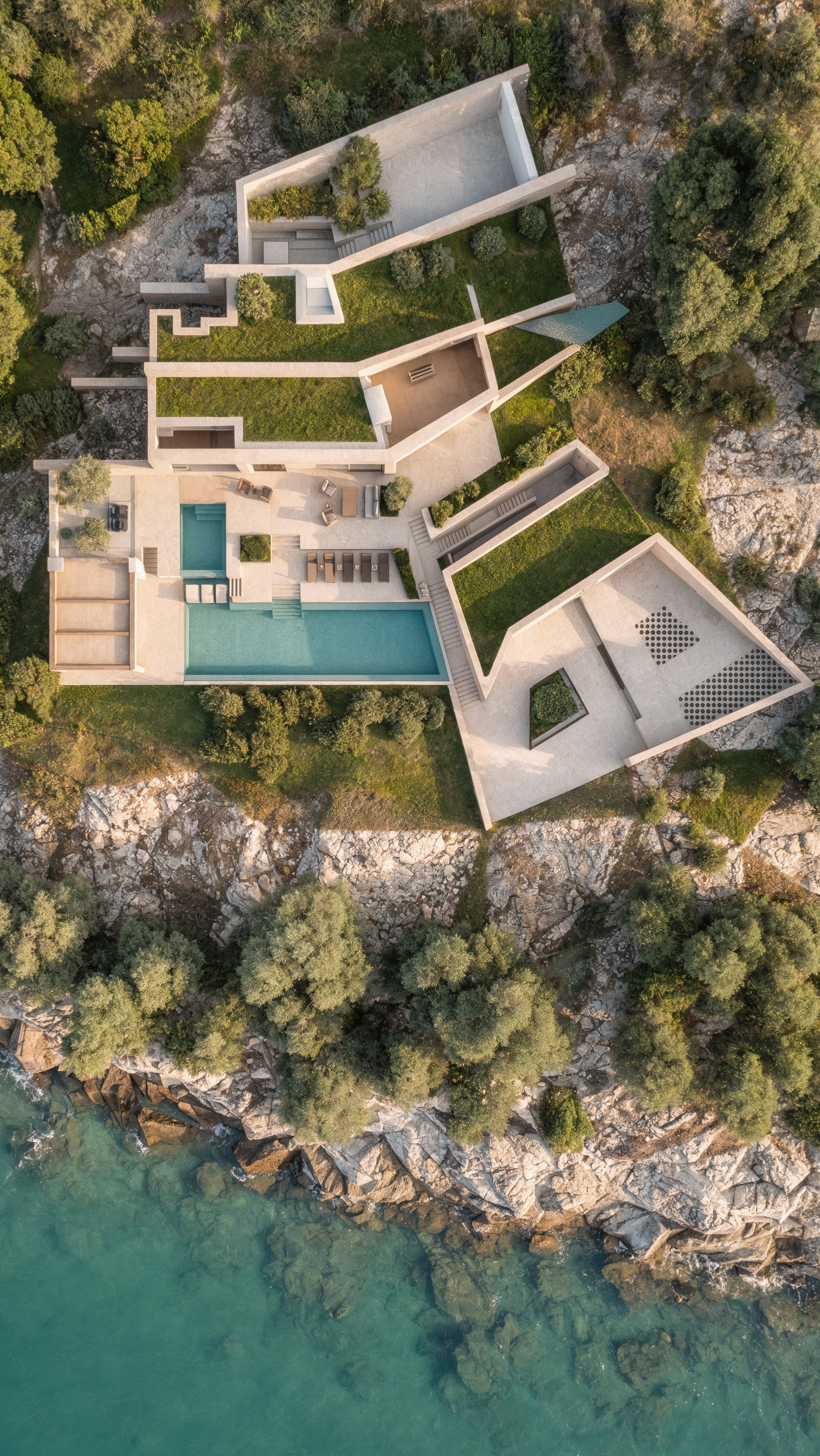
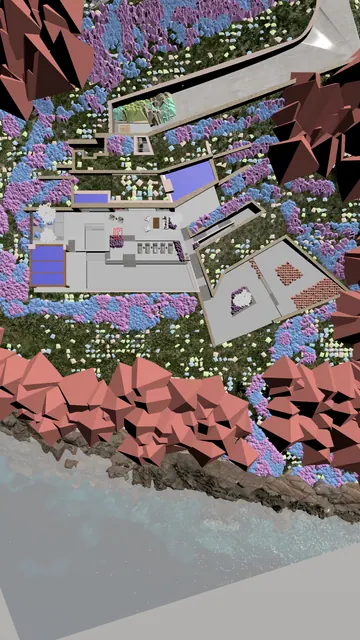
9.167–15.000 s: retreat through the bedroom's existing open terrace glazing as in the source. Only once outside, rise, pull away and tilt down continuously. @img8 defines exterior materials, green roofs, pool, vegetation and rocky coastline. Reach the high aerial viewpoint at 14.967 s. Show the whole exit and ascent; never jump between images or cross the roof.

@img1–@img8 define finished materials, furniture appearance, daylight and landscaping ONLY. They are not separate shots, morph keyframes or replacement camera views. If a reference differs in viewpoint or placement, preserve the video's camera, architecture, openings and spatial arrangement; apply the reference finish to that geometry.

Warm timber ceilings, pale stone floors, natural fabric, consistent soft daylight and reflections. Replace black or untextured viewport surfaces and pink proxies with finished materials and natural foliage. Keep architecture, furniture and lamps rigid. Only curtains, subtle pool ripples, existing ceiling fans and foliage move gently.

No cuts, dissolves, wipes, hidden edits, teleportation, photo interpolation, morphing rooms, melting geometry, sliding furniture, flicker, flashes, black frames, people, text, logos or viewport overlays.
El prompt de vídeo se ha adaptado al límite de 4.000 caracteres. La versión extendida original está en el ZIP.
6. Revisa y monta el recorrido
Revisa las puertas, los giros, la isla, la salida del dormitorio y el ascenso final. Las referencias no garantizan una réplica exacta de la cámara. Si falla la ruta, simplifica el movimiento o corrige el viewport. En Video Editor puedes recortar, añadir audio y exportar el recorrido.