 VizTools AI
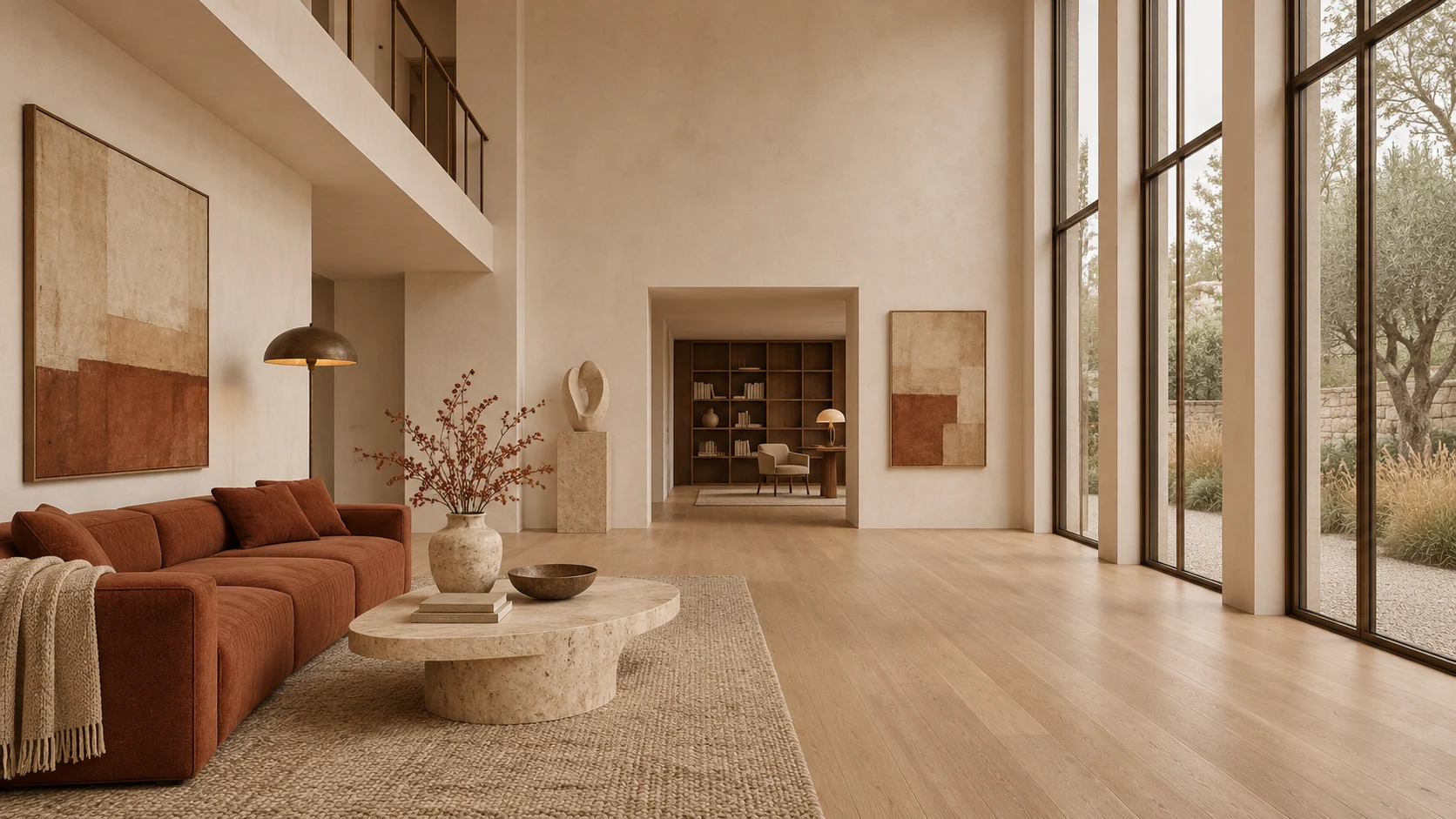
Redaktionelle Illustration aus ChatGPT. Die freie Bodenfläche und die sichtbare Türöffnung verdeutlichen den vorgeschlagenen Kameraweg.
Wählen Sie ein Rendering, das den Raum bereits verständlich zeigt. Ein kurzes Video kann räumliche Tiefe vermitteln, benachbarte Bereiche verbinden oder den Blick auf ein Material lenken. Legen Sie vor der Generierung fest, welche Aufgabe die Einstellung erfüllen soll. Ein Flug durch das ganze Gebäude verlangt von einem einzelnen Bild wesentlich mehr als eine kurze Fahrt auf eine sichtbare Türöffnung zu.
Der dargestellte Wohnraum dient hier als Planungsbeispiel. Die Prompts sind Ausgangspunkte für eigene Versuche. Dieser Beitrag enthält weder erzeugte Videos noch einen gemessenen Modellvergleich.
Am 5. November 2026 stellte Google Gemini Omni 1.2 Flash für Clips bis zu 15 Sekunden vor.
Bereiten Sie den gewünschten Bildausschnitt vor
Bewahren Sie das Original auf und exportieren Sie eine Arbeitskopie. Entscheiden Sie vor dem Hochladen über das Ausgabeformat: Eine Präsentation im Querformat und ein Hochkantvideo für soziale Medien benötigen möglicherweise unterschiedliche Kompositionen. Lassen Sie beim Zuschneiden ausreichend Platz um die Möbel und das Ziel der Kamerafahrt. Prüfen Sie den Zuschnitt selbst. Ein enger Ausschnitt kann den Weg entfernen, der die geplante Bewegung verständlich machte.
Betrachten Sie die Vorlage vergrößert. Ein bereits fehlerhafter Fensterpfosten oder eine unklar abgestützte Tischplatte erschwert die spätere Beurteilung. Korrigieren Sie solche Stellen möglichst im Original. Speichern Sie den freigegebenen Zuschnitt mit einem eindeutigen Namen, damit der nächste Versuch dieselbe Datei verwendet. Wenn Entwurfstreue erforderlich ist, ergänzen Sie den Raum außerhalb des Bildes nicht nach Vermutung.
Wenn Sie mit einer Skizze beginnen, bereiten Sie zunächst anhand der Anleitung zum Sketch-to-Render-Verfahren ein Standbild vor. Wählen Sie danach die Kamerafahrt.
Von der Skizze zum Rendering mit VizTools AI
Wählen Sie eine Bewegung, die zum sichtbaren Raum passt
Beginnen Sie in diesem Wohnraum mit einer kurzen Vorwärtsfahrt über die freie Bodenfläche. Die Fahrt endet vor der hinteren Türöffnung. Damit bleibt der Weg sichtbar, ohne dass ein unbekannter Nebenraum gezeigt werden muss. Für eine Fassade kann eine kleine seitliche Fahrt passen, wenn die Vorlage bereits räumliche Tiefe erkennen lässt. Eine feste Kamera eignet sich für eine Materialansicht, bei der die Komposition im Vordergrund steht.
Beschreiben Sie den Endpunkt einfach: Der Tisch bleibt sichtbar, die Türöffnung nahe der Bildmitte und die Kamera auf Augenhöhe. Das sind Prüfkriterien und keine Garantie für die Umsetzung des Prompts. Wählen Sie zunächst eine kurze, vom Modell unterstützte Dauer. Prüfen Sie das Ergebnis, bevor Sie die Einstellung verlängern oder erweitern.
Runways Anleitung ordnet die Komposition dem Eingabebild und die Bewegung dem Prompt zu.
Zwei Prompts für Ihre eigene Szene
Ersetzen Sie die genannten Elemente durch Objekte, die in Ihrem Rendering tatsächlich zu sehen sind. Beschreiben Sie eine konkrete Kamerabewegung und eine stabile Szene. Begrenzen Sie den ersten Auftrag so, dass sich Fehler anschließend zuordnen lassen.
Kurze Fahrt in den Raum
Ruhige Ansicht mit fester Kamera
Entfernen Sie die Blattbewegung, wenn Ihr Bild keinen Außenbereich zeigt. Falls das Werkzeug eigene Kamera- oder Bewegungsregler anbietet, gleichen Sie diese mit dem Text ab. Ein im Bedienfeld gewählter Orbit und eine im Prompt gewünschte Vorwärtsfahrt ergeben eine widersprüchliche Aufgabe.
Prüfen Sie den ganzen Clip und einzelne Bilder
Sehen Sie das Video zunächst bei normaler Geschwindigkeit an, um Tempo und Komposition zu beurteilen. Halten Sie danach nahe dem Anfang, in der Mitte, am Ende und an auffälligen Stellen an. Ein gelungenes Anfangsbild sagt noch nichts über den restlichen Verlauf aus.
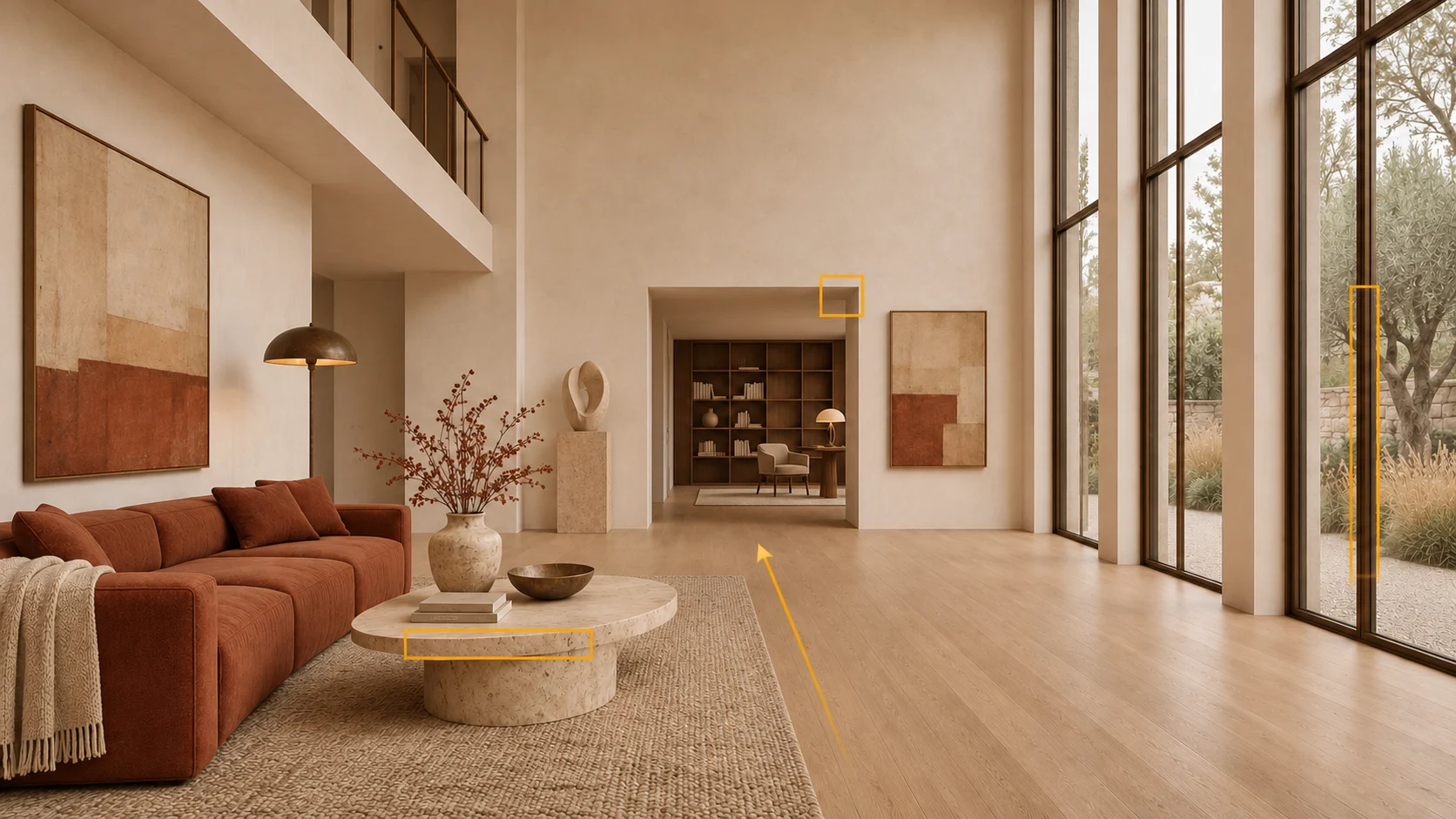
- Zählen Sie die sichtbaren Fensterteilungen und prüfen Sie, ob sie sich während der Fahrt verändern.
- Verfolgen Sie die Ecken der Türöffnung und die Deckenkante. Achten Sie auf Biegungen, Verschiebungen und plötzliche Dickenänderungen.
- Betrachten Sie die Tischkante und ihre Abstützung. Bleibt der Kontakt zwischen Möbeln und Boden erhalten?
- Prüfen Sie Spiegelungen, Äste im Außenbereich und Schattengrenzen auf Sprünge.
- Vergleichen Sie die Endansicht mit dem geplanten Ziel. Zeigt sie weiterhin denselben Entwurf?
Korrigieren Sie den konkreten Fehler
- Wenn sich der Raum umgestaltet, gehen Sie zur freigegebenen Vorlage zurück und verkürzen Sie die Fahrt. Verwenden Sie kein bereits geometrisch falsches Bild als Ausgangspunkt des nächsten Versuchs.
- Bei einem unerwarteten Schnitt prüfen Sie, ob der Prompt mehrere Ansichten oder Ziele beschreibt. Versuchen Sie eine durchgehende Bewegung mit einem Endpunkt.
- Wenn die Bewegung stimmt, aber ein wichtiges Detail verformt wird, erwägen Sie einen engeren Zuschnitt oder eine andere Startansicht. Verbergen Sie eine Entwurfsänderung nicht mit einem dekorativen Übergang.
- Ist nur ein Abschnitt brauchbar, kürzen Sie den Clip nur dann, wenn die verbleibende Sequenz ihren Zweck erfüllt. Behalten Sie die vollständige Ausgabe und dokumentieren Sie den Schnitt.
Halten Sie jeden Versuch kurz fest
Speichern Sie Vorlage, Zuschnitt, Modellname, Einstellungen, Prompt, Ergebnis und Prüfanmerkungen gemeinsam. Notieren Sie den tatsächlichen Preis vor jedem Start und berücksichtigen Sie auch erfolglose Versuche im Kostenvergleich. Wenn Sie jeweils einen Parameter ändern, lässt sich die Aufzeichnung später leichter auswerten.
Prüfen Sie in VizTools AI vor dem Start die aktuell verfügbaren Videomodelle und Eingabeoptionen Ihres Kontos. Diese Anleitung bestätigt nicht die Verfügbarkeit eines bestimmten angekündigten Modells im Dienst. Zeigen Sie Kunden das freigegebene Standbild neben dem Video und kennzeichnen Sie den Clip als KI-Visualisierung. Hat sich ein Durchgang oder Gegenstand verändert, korrigieren Sie das Ergebnis oder wählen Sie vor der Übergabe eine andere Einstellung.
Die Anleitung zu Architekturvideos in VizTools AI hilft Ihnen, mit dem vorbereiteten Standbild weiterzuarbeiten.
Architekturvideo mit VizTools AI
Passend dazu: Nano Banana 2.1 für architektonische Bildbearbeitung