 VizTools AI
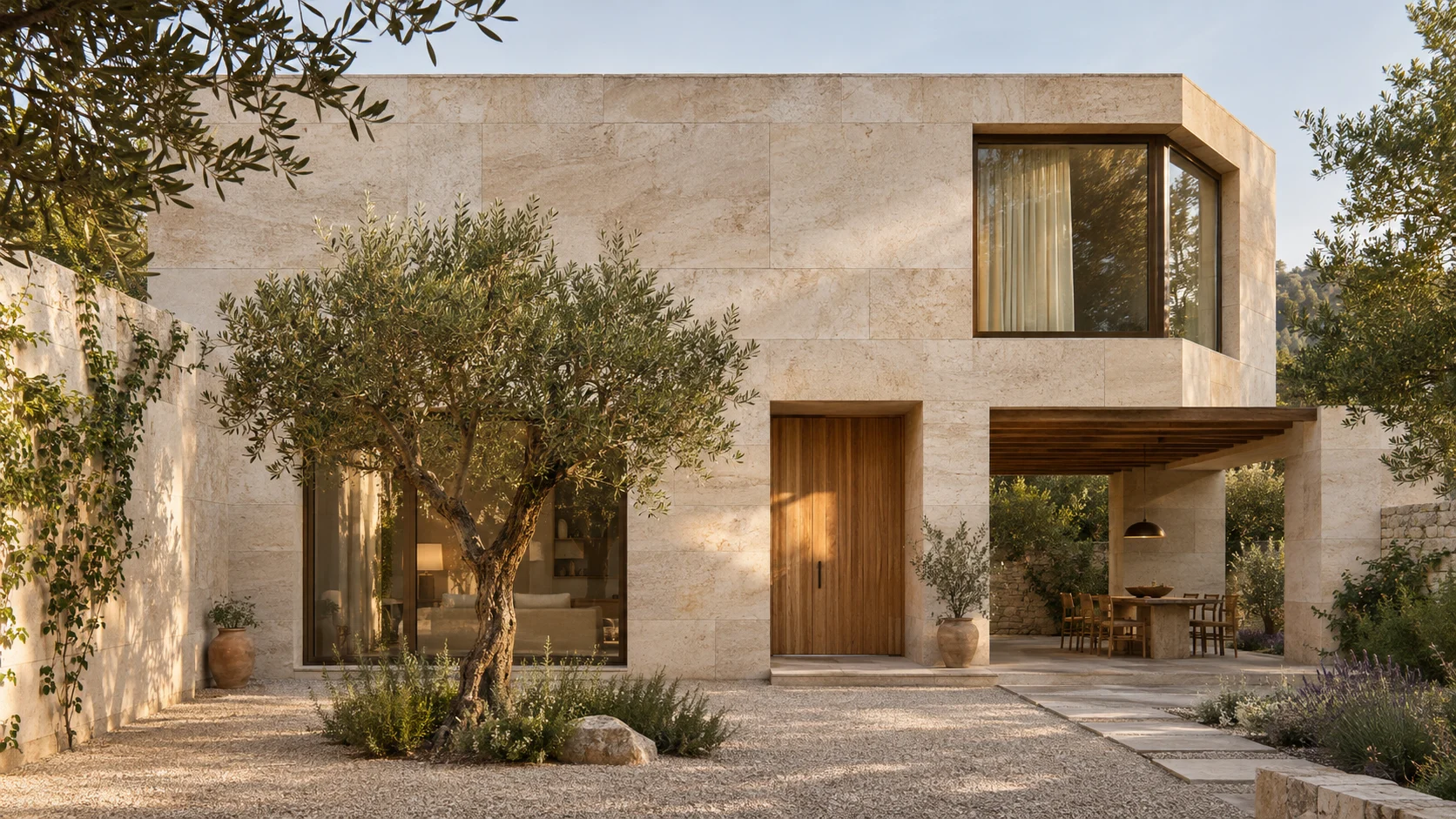
Nano Banana 2.1 ist seit dem 6. Oktober 2026 allgemein über Google Cloud verfügbar. Für Architekten bietet sich als erster Test eine konkrete Änderung an: ein anderes Fassadenmaterial, eine angepasste Innenraumbeleuchtung oder eine zusätzliche Präsentationsvariante. Daran lässt sich erkennen, ob das Modell hilft und wie viel Nacharbeit nötig bleibt.
Vergleichen Sie es mit Nano Banana Pro anhand desselben Ausgangsbildes. Ein ähnliches Ergebnis bei einem gelungenen Motiv zeigt noch nicht, ob beide Modelle Fensteröffnungen, Bauteilstärken und Bildaufbau auch bei weiteren Bearbeitungsschritten gleichermaßen erhalten.
Welche Funktionen bestätigt sind
Google nennt für Nano Banana 2.1 Bilderzeugung und Bearbeitung in mehreren Schritten, Ausgaben in 1K, 2K und 4K sowie bis zu 14 Bilder pro Anfrage. Die offizielle Modellkennung lautet gemini-nano-banana-2.1.
Beginnen Sie für einen praktischen Versuch mit einem Rendering und einer Materialreferenz. Benennen Sie deren Aufgaben: Das Rendering legt die Architektur fest, die Referenz liefert Farbton und Oberflächenstruktur. Mehr Bilder machen die Aufgabe nicht automatisch eindeutiger. Widersprechen sich die Vorlagen bei Licht oder Maßstab, legen Sie zuerst fest, welche davon die Bearbeitung bestimmen soll.
Googles technische Angaben zu Nano Banana 2.1
Sind Nano Banana 2.1 und Pro identisch?
Es sind unterschiedliche Modelle: Nano Banana Pro trägt die Kennung gemini-3-pro-image. Google beschreibt Pro als Modell für komplexe Aufgaben der Bilderzeugung und Bildbearbeitung. Daraus lässt sich nicht ableiten, welche Version Ihre konkrete Fassade genauer erhält.
Verwenden Sie dasselbe Ausgangsbild, dieselbe Aufgabe, dasselbe Seitenverhältnis und dieselbe Auflösung. Notieren Sie Wartezeit, Kosten und notwendige manuelle Korrekturen. Prüfen Sie wichtige Details einzeln, etwa Fensterpfosten, Fassadenfugen und Arbeitsplattenkanten. Ein attraktives Einzelbild ersetzt mehrere Versuche nicht.
Für die Auswahl hilft diese Frage: Welches Ergebnis lässt sich mit weniger Nacharbeit präsentieren, ohne die Entwurfsabsicht zu verlieren? Bei einem frühen Innenraumkonzept kann die Antwort anders ausfallen als bei einer präzisen Änderung an einer abgestimmten Außenansicht.
Offizielle Modellbeschreibung von Nano Banana Pro
Der erste Versuch am Architekturprojekt
Wählen Sie eine Ansicht, deren Geometrie Sie gut kennen. Bewahren Sie das Ausgangsbild separat auf und beauftragen Sie nur eine Änderung. Ersetzen Sie beispielsweise Backstein durch hellen Naturstein, während Öffnungsmaße und Kameraposition erhalten bleiben. Die Beleuchtung können Sie danach bearbeiten, sobald das Material geprüft ist.
Betrachten Sie Ergebnis und Original nebeneinander im selben Maßstab. Zählen Sie bei einer Fassade die Fenster und kontrollieren Sie die Gebäudeecken. Vergleichen Sie im Innenraum Durchgänge, Möbelstützen, Türbreiten und Spiegelungen. Hat das Modell den Raum umgestaltet, gehen Sie zum Original zurück und grenzen Sie die Aufgabe enger ein. Bei weiteren Änderungen auf bereits verfälschter Geometrie lässt sich der Ursprung eines Fehlers schwerer erkennen.
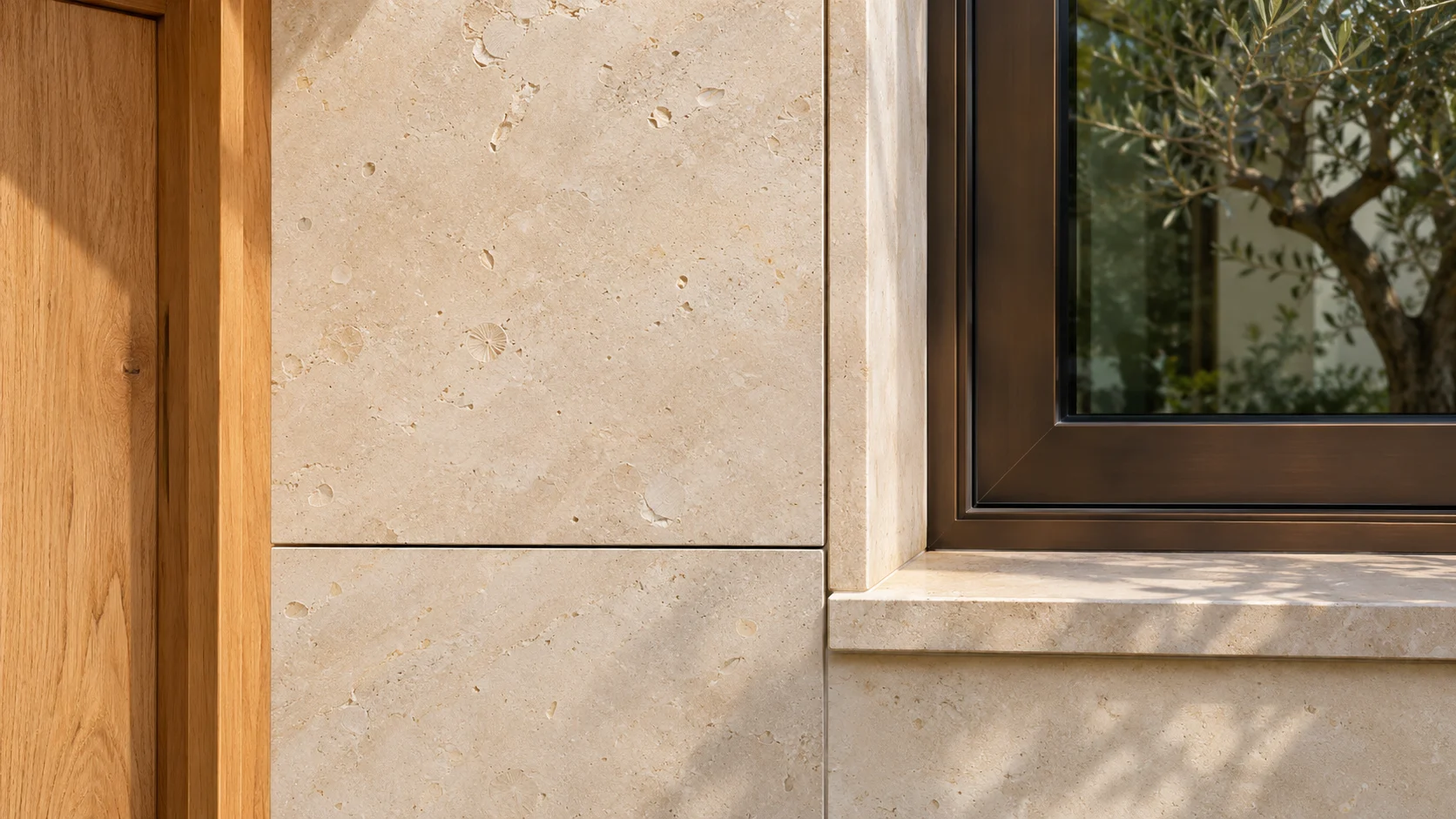
Ein Prompt für den Materialwechsel
Erhalte die ursprüngliche Architektur, den Kamerablickwinkel, die Positionen von Fenstern und Türen sowie die Bepflanzung. Ersetze ausschließlich die Backsteinverkleidung der Fassade durch hellen Kalkstein mit feiner matter Struktur. Behalte die vorhandene Beleuchtung und die Schatten bei. Ergänze keine Geschosse, Öffnungen, Dekorationen oder Beschriftungen.
Der Text ist ein Ausgangspunkt für einen Versuch und keine Garantie für geometrische Genauigkeit. Verändert das Ergebnis zu viel, benennen Sie einen kleineren Bereich oder verwenden Sie ein verfügbares Auswahlwerkzeug. Teilen Sie die Aufgabe auf: zuerst das Material wechseln, danach dessen Farbton anpassen.
Vergrößern Sie vor einer Kundenpräsentation Fugen, dünne Geländer und Kontaktstellen zwischen Gegenständen und Flächen. Kontrollieren Sie Beschriftungen, Zahlen und Maße von Hand. Ein überzeugendes Bild belegt keine konstruktive Richtigkeit. Kennzeichnen Sie bei einer Konzeptpräsentation die beabsichtigte Änderung und zeigen Sie das Original zum Vergleich.
Das Licht ändern und den Innenraum erhalten
Wählen Sie ein Ausgangsbild, auf dem Boden und Wände deutlich erkennbar sind. Lassen Sie Möbel und Materialien bei der Lichtstudie unverändert. So können Sie unerwünschte Änderungen leichter zuordnen. Beschreiben Sie die Lichtquelle und die gewünschte Schattenhärte. Prüfen Sie, ob das Licht tatsächlich durch ein vorhandenes Fenster fällt.
Prompt: „Erhalte Grundriss, Möbel, Materialien und Kameraposition. Ändere nur das Tageslicht: weiches Morgenlicht durch das vorhandene Fenster links, sanfte Schatten auf dem Boden und neutraler Weißabgleich. Füge keine Fenster, Leuchten oder Gegenstände hinzu. Erhalte die Textur der weißen Wände und die Zeichnung in dunklen Bereichen.“
Wenn eine neue Öffnung erscheint oder ein Stuhl versetzt wird, beginnen Sie wieder mit dem Original. Eine insgesamt hellere Aufnahme ergibt noch keine plausible Lichtänderung.
Der Materialreferenz eine klare Aufgabe geben
Verwenden Sie ein Foto des Steins oder Holzes ohne starken Farbfilter. Hilfreich sind eine Nahaufnahme und eine kurze Angabe zum Maßstab: feine Poren, schmale Bretter oder große Platten. Wurde das Muster unter warmem Kunstlicht fotografiert, beschreiben Sie den gewünschten Farbton bei Tageslicht.
Prompt: „Bild 1 bestimmt Geometrie, Perspektive und Beleuchtung. Verwende Bild 2 ausschließlich als Referenz für Steinfarbe und feine Oberflächentextur. Übertrage das Material auf die geschlossenen Fassadenflächen in Bild 1. Erhalte Plattenmaße, Fugenbild, Fensterrahmen, Türen, Verglasung und Bepflanzung.“
Prüfen Sie, ob Schatten oder Gegenstände aus dem Referenzfoto mit übernommen wurden. Ist das Muster zu groß, korrigieren Sie gezielt dessen Maßstab und lassen den übrigen Auftrag gleich.
Auflösung wählen und Gesamtkosten vergleichen
Für eine erste Konzeptstudie reicht als Ausgangspunkt 1K. Sind Fensterprofile, Fugen oder feine Materialmuster entscheidend, lohnt sich ein Versuch in 2K. Wählen Sie 4K für eine konkrete Ausgabegröße. Mehr Pixel beheben weder ein verschobenes Fenster noch eine falsche Gebäudeform.
Legen Sie für den Vergleich mit Pro dasselbe Ausgangsbild, denselben Prompt, dasselbe Seitenverhältnis und dieselbe Auflösung fest. Notieren Sie den angezeigten Preis, die Wartezeit und nötige Korrekturen pro Versuch. Prüfen Sie: Geometrie erhalten, Material passend, Licht stimmig, Bild präsentierbar? Rechnen Sie auch verworfene Versuche in die Kosten ein. Dieser Artikel beschreibt ein Prüfverfahren; gemessene Geschwindigkeits- oder Qualitätsvergleiche der beiden Modelle enthält er nicht.
In VizTools AI ausprobieren
Öffnen Sie die Bilderzeugung im Editor von VizTools AI und wählen Sie in der Nano-Banana-Familie die Version 2.1. Zum Zeitpunkt dieser Veröffentlichung steht sie im Modellkatalog des Dienstes. Laden Sie Ihr Ausgangsrendering, formulieren Sie eine Änderung und prüfen Sie den Preis vor dem Start.
Speichern Sie für den Vergleich Ausgangsbild, Prompt und Ergebnis jedes Modells. Behalten Sie auch Varianten mit Korrekturbedarf. Sie zeigen, wie gut das Werkzeug zur tatsächlichen Aufgabe passt.