 VizTools AI
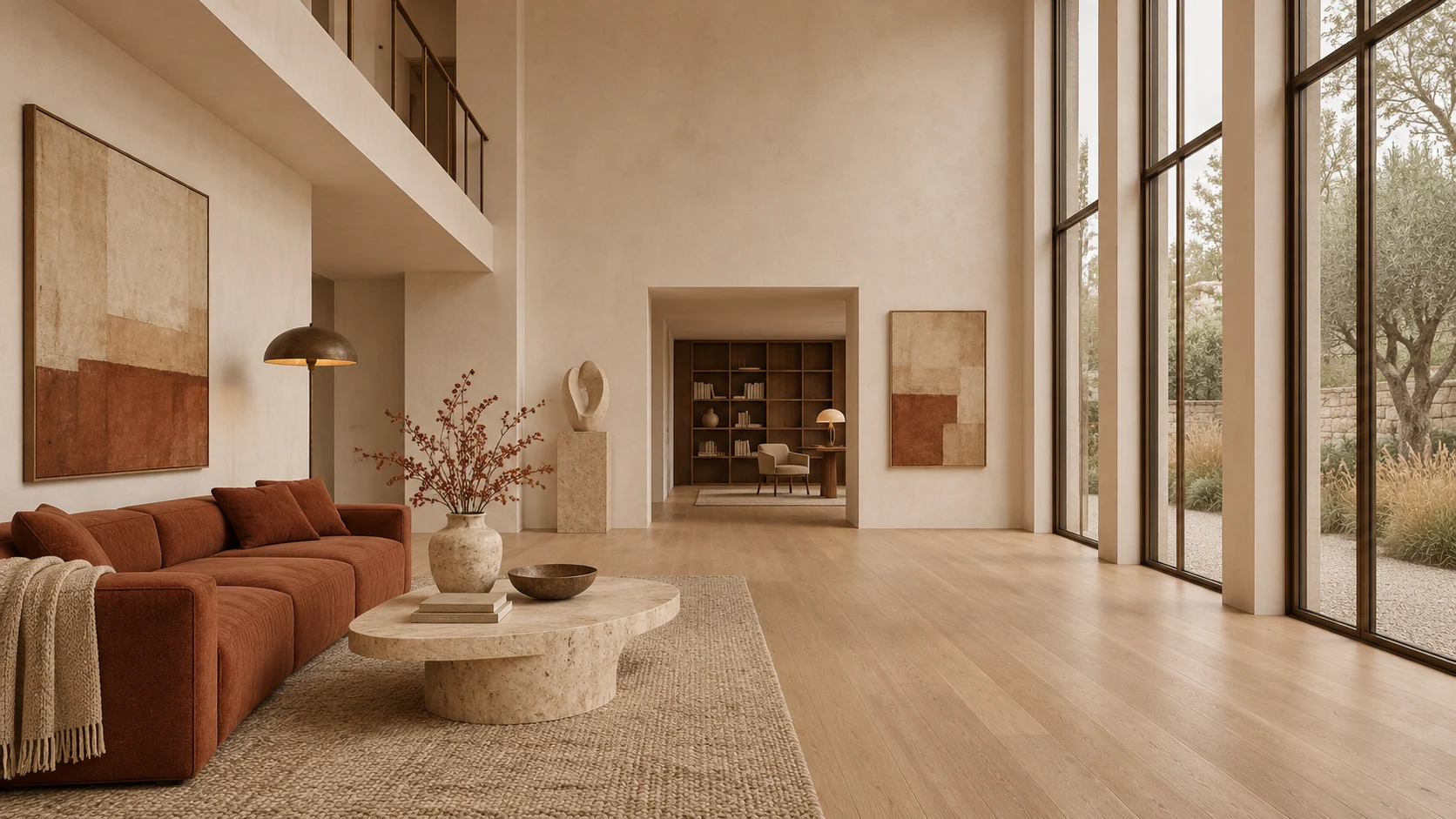
Ilustración editorial creada con ChatGPT. El suelo despejado y la puerta visible permiten explicar el recorrido propuesto para la cámara.
Empieza con un render que ya explique bien el espacio. Un vídeo breve puede aportar profundidad, relacionar habitaciones o detener la mirada en un material. Antes de generar, decide cuál de esas tareas debe resolver el plano. Pedir un vuelo por todo el edificio exige mucho más a una sola imagen que un pequeño avance hacia una puerta visible.
El procedimiento utiliza el salón ilustrado como ejemplo de planificación. Los prompts son puntos de partida para tus propias pruebas. Este material no incluye vídeos generados ni una comparación medida entre modelos.
El 5 de noviembre de 2026, Google presentó Gemini Omni 1.2 Flash con vídeos de hasta 15 segundos.
Prepara el encuadre que realmente quieres animar
Conserva el render original y exporta una copia de trabajo. Define el formato de entrega antes de subirla: una presentación horizontal y un vídeo vertical para redes pueden necesitar composiciones distintas. Recorta dejando espacio alrededor de los muebles y del elemento al que se acercará la cámara. Revisa el recorte: un encuadre demasiado estrecho puede eliminar el paso que daba sentido al movimiento.
Amplía la imagen de origen. Una ventana con un montante defectuoso o una mesa cuyo apoyo resulta ambiguo dificultan la evaluación de cambios posteriores. Corrige esos detalles en el original cuando sea posible. Guarda el recorte aprobado con un nombre claro para reutilizar exactamente el mismo archivo. Si la precisión del proyecto es importante, evita completar por intuición el espacio situado fuera de la imagen.
Si partes de un boceto, prepara primero una visualización estática con la guía del boceto al render. Después vuelve a elegir el movimiento de cámara.
Del boceto al render en VizTools AI
Elige un movimiento que encaje en el espacio visible
En este salón, empieza con un avance corto por el suelo despejado. Termina antes de la puerta del fondo. Así propones un recorrido visible sin pedir que aparezca una habitación desconocida. Un pequeño desplazamiento lateral puede servir para una fachada si el encuadre ya muestra su profundidad. Una cámara fija funciona cuando interesa presentar un material y mantener la composición.
Describe el punto final con palabras sencillas: la mesa sigue visible, la puerta permanece cerca del centro y la cámara mantiene la altura de los ojos. Son criterios para evaluar el resultado; un prompt no garantiza su cumplimiento. Para la primera prueba, elige una duración breve que admita el modelo. Revisa el resultado antes de ampliar o complicar el plano.
La guía de Runway asigna la composición a la imagen de entrada y el movimiento al prompt.
Dos prompts para adaptar a tu escena
Sustituye los elementos mencionados por los que se vean en tu render. Describe una acción física de cámara y una escena estable. Limita la primera petición para poder reconocer qué parte falla.
Un avance corto hacia el interior
Una vista tranquila con cámara fija
Elimina el movimiento de hojas si el exterior no aparece en tu imagen. Si la herramienta incluye controles de cámara o movimiento, comprueba que coincidan con el texto. Seleccionar una órbita en el panel y pedir un avance en el prompt crea una instrucción ambigua.
Mira el vídeo completo y después revisa fotogramas
Reproduce una vez a velocidad normal para valorar el ritmo y la composición. Después detén el vídeo cerca del principio, la mitad y el final, además de en cualquier momento inestable. Un primer fotograma correcto no valida el resto del plano.
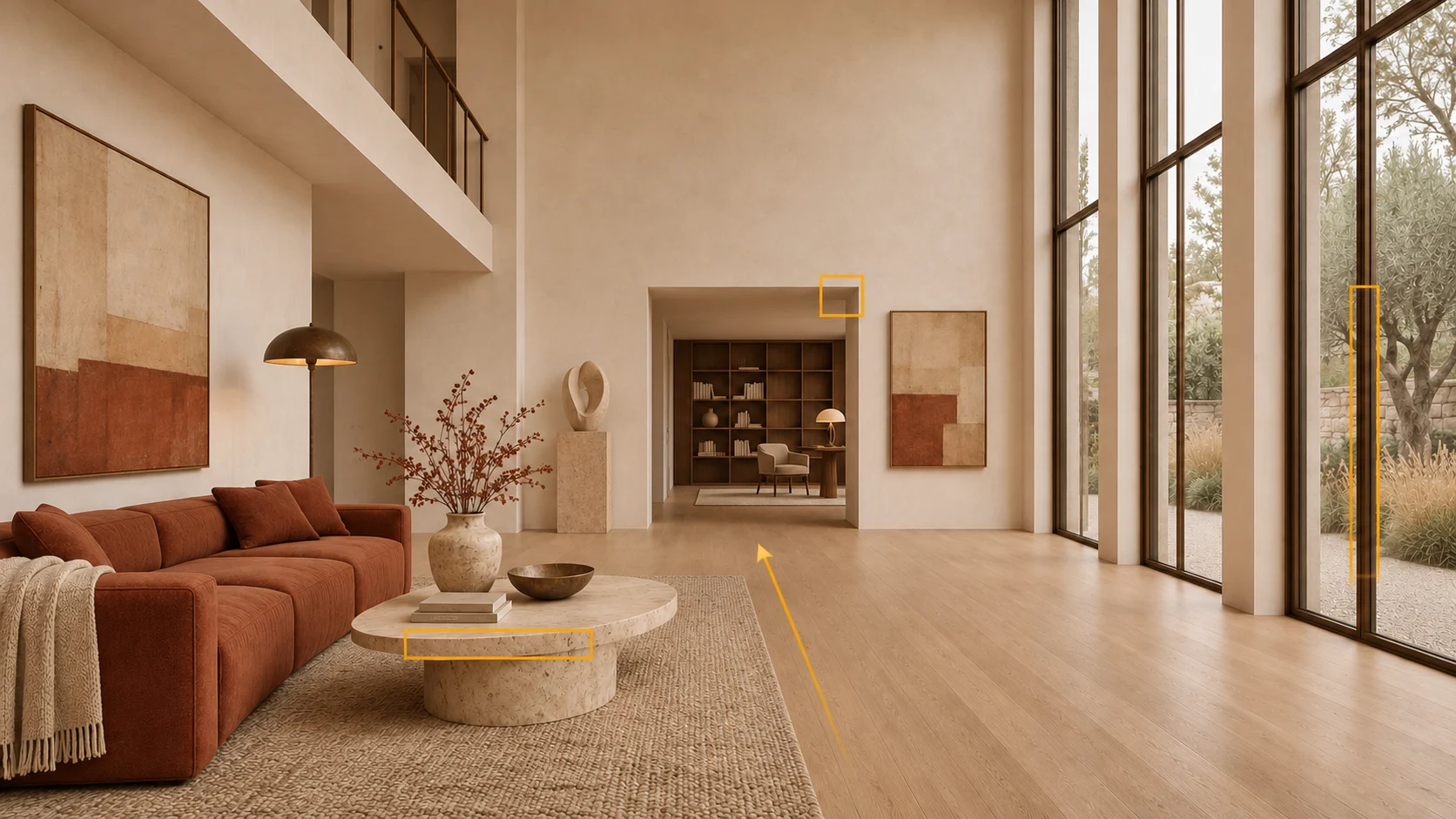
- Cuenta las divisiones visibles de las ventanas y comprueba si cambian durante el movimiento.
- Sigue las esquinas de la puerta y el borde del techo. Busca curvas, desplazamientos o cambios repentinos de grosor.
- Examina el canto de la mesa y su apoyo. Comprueba que los muebles mantengan el contacto con el suelo.
- Busca saltos en los reflejos, las ramas exteriores y los límites de las sombras.
- Revisa el encuadre final previsto y decide si todavía representa el mismo proyecto.
Corrige la parte que ha fallado
- Si la habitación cambia de diseño, vuelve al original aprobado y acorta el movimiento. Evita iniciar el siguiente intento desde un fotograma con geometría incorrecta.
- Si aparece un corte inesperado, comprueba si el prompt describe varias vistas o destinos. Prueba un movimiento continuo con un solo punto final.
- Si el movimiento funciona pero se deforma un detalle importante, valora un recorte más cerrado u otra vista inicial. No ocultes una modificación del proyecto con una transición decorativa.
- Si solo sirve una parte del vídeo, recórtalo únicamente cuando el fragmento restante cumpla la función de la presentación. Conserva el resultado completo y registra el montaje.
Registra brevemente cada intento
Guarda juntos el original, el recorte, el nombre del modelo, los ajustes, el prompt, el resultado y tus observaciones. Anota el precio real antes de cada ejecución e incluye los intentos fallidos al comparar costes. Cambiar un parámetro cada vez facilita aprovechar ese registro.
En VizTools AI, consulta los modelos de vídeo y las opciones de entrada disponibles en tu cuenta antes de empezar. Este procedimiento no confirma que un modelo anunciado concreto esté disponible en el servicio. Al presentar al cliente, conserva el render aprobado junto al vídeo e identifica el clip como visualización con IA. Si ha cambiado un paso o un objeto, corrige el resultado o elige otro plano antes de entregarlo.
La guía de vídeo arquitectónico de VizTools AI te ayudará a continuar con la imagen que has preparado.
Vídeo arquitectónico en VizTools AI
Relacionado: Nano Banana 2.1 para editar imágenes de arquitectura