 VizTools AI
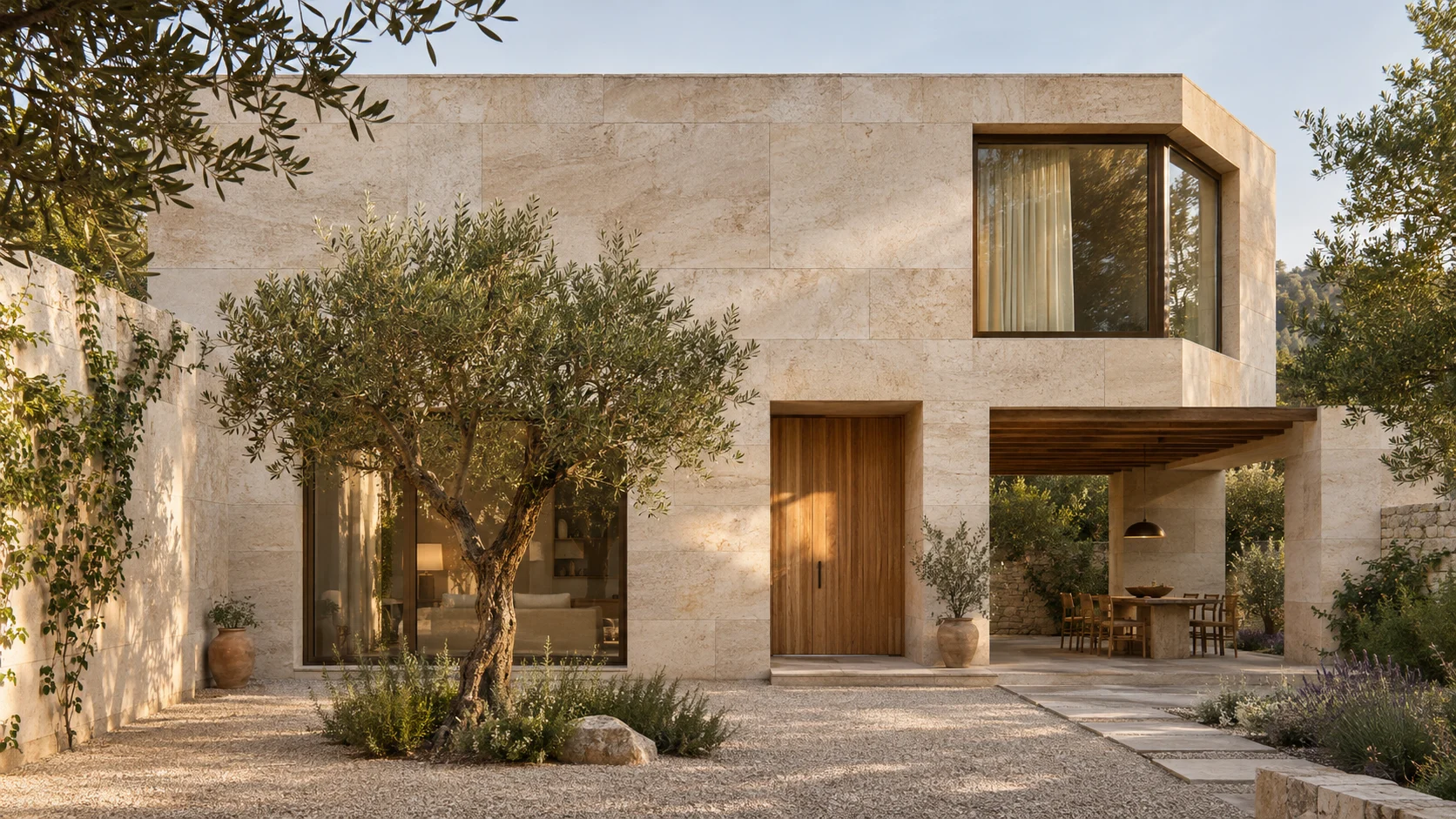
Nano Banana 2.1 pasó a estar disponible de forma general en Google Cloud el 6 de octubre de 2026. Para un arquitecto, una primera prueba útil consiste en pedir un cambio concreto: sustituir el material de una fachada, ajustar la luz de un interior o preparar una variante para una presentación. Así se aprecia si el modelo ayuda y cuánto trabajo de corrección queda.
Conviene compararlo con Nano Banana Pro utilizando la misma imagen de origen. Un resultado parecido en una imagen lograda no demuestra que ambos modelos conserven igual los huecos de las ventanas, el grosor de los detalles y la composición durante las siguientes modificaciones.
Qué confirma la documentación
Google indica que Nano Banana 2.1 permite generar imágenes y editarlas en varios turnos, trabajar con salidas 1K, 2K y 4K y utilizar hasta 14 imágenes por solicitud. Su identificador oficial es gemini-nano-banana-2.1.
Para una prueba práctica, empieza con un render y una referencia de material. Explica qué aporta cada uno: el render define la arquitectura y la referencia, el color y la textura. Añadir más imágenes no aclara automáticamente el encargo. Si las referencias se contradicen en iluminación o escala, decide primero cuál debe orientar la edición.
Especificaciones de Nano Banana 2.1 publicadas por Google
¿Nano Banana 2.1 y Pro son iguales?
Son modelos distintos: Nano Banana Pro corresponde a gemini-3-pro-image. Google presenta Pro como un modelo para tareas complejas de generación y edición. Esa descripción, por sí sola, no permite determinar cuál conservará mejor tu fachada.
Compara la misma imagen, tarea, relación de aspecto y resolución. Anota el tiempo de espera, el coste y cuántas correcciones manuales necesita cada resultado. Examina por separado los detalles importantes: los montantes de las ventanas, las juntas del revestimiento y los bordes de la encimera. Una imagen atractiva no sustituye varias pruebas.
Una pregunta útil para elegir es qué resultado puedes preparar para una presentación con menos retoques y sin perder la intención del proyecto. La respuesta puede cambiar entre una propuesta inicial de interior y una modificación precisa de un exterior aprobado.
Ficha oficial de Nano Banana Pro
La primera prueba con un proyecto arquitectónico
Elige una vista cuya geometría conozcas bien. Conserva una copia independiente del original y solicita un único cambio. Por ejemplo, sustituye el ladrillo por piedra clara manteniendo las dimensiones de los huecos y la posición de la cámara. La iluminación puede ser el siguiente paso, después de evaluar el material.
Revisa el resultado junto al original y a la misma escala. Cuenta las ventanas de la fachada y comprueba las esquinas del edificio. En un interior, compara las zonas de paso, los apoyos del mobiliario, el ancho de las puertas y los reflejos. Si el modelo ha rediseñado la habitación, vuelve al original y limita la tarea. Seguir trabajando sobre una geometría alterada dificulta identificar cuándo apareció el error.
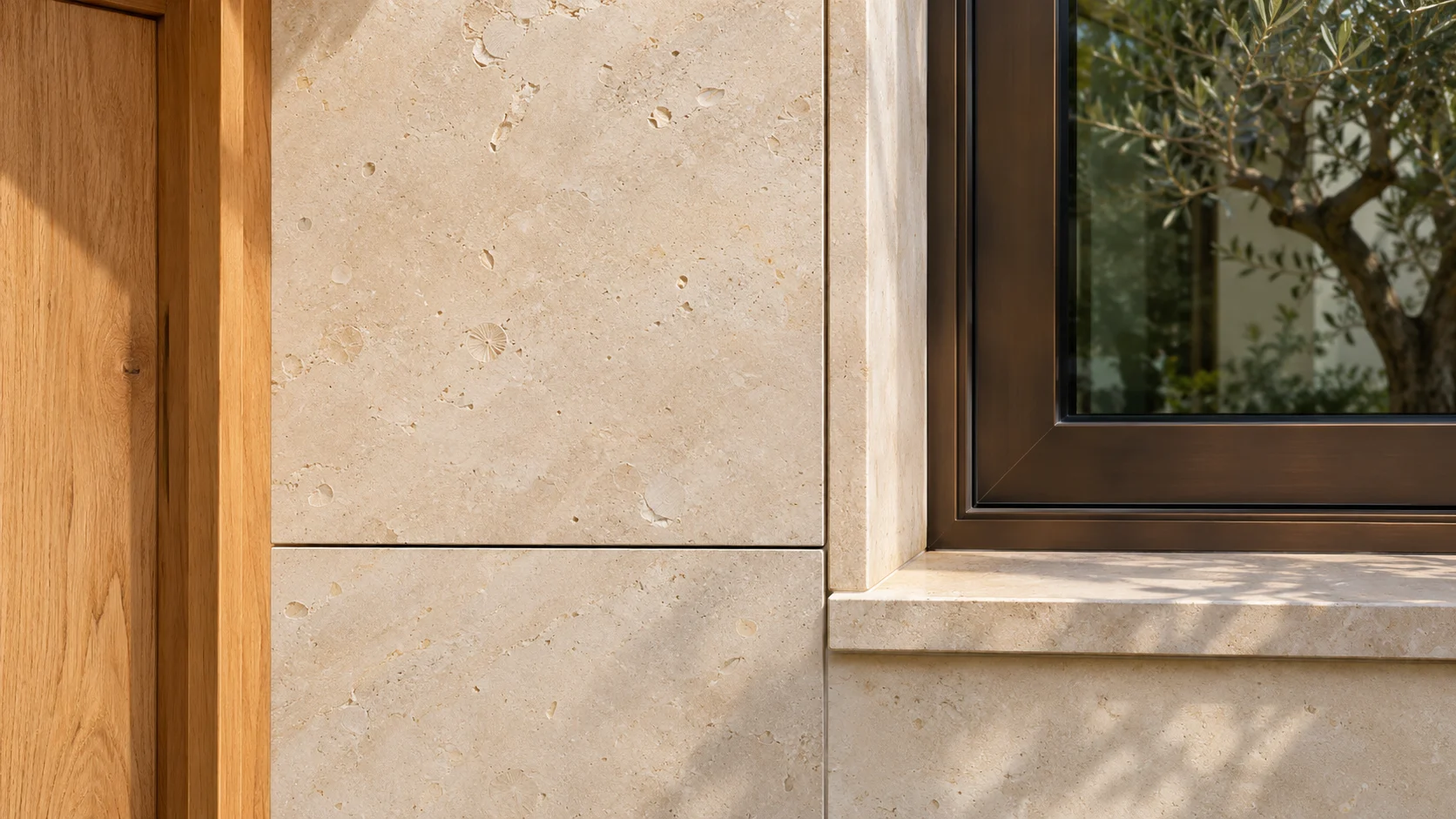
Un prompt para cambiar el material
Conserva la arquitectura original, el punto de vista de la cámara, la posición de ventanas y puertas y la vegetación. Sustituye únicamente el revestimiento de ladrillo de la fachada por piedra caliza clara con textura fina y mate. Mantén la iluminación y las sombras existentes. No añadas plantas al edificio, huecos, elementos decorativos ni rótulos.
Este texto es un punto de partida para una prueba, no una garantía de conservación geométrica. Si el resultado cambia demasiadas cosas, delimita una zona más pequeña o utiliza una herramienta de selección disponible. Divide la petición: primero cambia el material y después ajusta su color.
Antes de mostrar la imagen al cliente, amplía las juntas, las barandillas finas y los puntos de contacto entre objetos y superficies. Revisa manualmente los textos, números y dimensiones. Una imagen convincente no demuestra que la solución constructiva sea correcta. Para presentar una propuesta, indica qué se ha modificado y conserva el original al lado.
Cambiar la luz sin alterar el interior
Elige una imagen en la que se distingan bien el suelo y las paredes. Mantén el mobiliario y los materiales mientras pruebas la iluminación; así podrás identificar mejor los cambios no deseados. Indica de dónde debe venir la luz y cómo deben ser las sombras. Comprueba que entre por una ventana existente.
Prompt: «Conserva la distribución, el mobiliario, los materiales y la posición de la cámara. Cambia únicamente la iluminación diurna: luz suave de mañana desde la ventana existente a la izquierda, sombras suaves sobre el suelo y balance de blancos neutro. No añadas ventanas, luminarias ni objetos. Mantén la textura de las paredes blancas y el detalle en las zonas oscuras».
Si aparece una abertura nueva o se mueve una silla, vuelve a la imagen original. Aumentar el brillo general no basta para conseguir una iluminación creíble.
Asignar una función clara a la referencia de material
Utiliza una fotografía de la piedra o la madera sin filtros de color intensos. Conviene mostrar la superficie de cerca y describir su escala: poros finos, tablas estrechas o losas grandes. Si la muestra está iluminada con una lámpara cálida, aclara el tono que buscas con luz natural.
Prompt: «La imagen 1 define la geometría, la perspectiva y la iluminación. Usa la imagen 2 solo como referencia del color y de la textura fina de la piedra. Aplica el material a las zonas macizas de la fachada de la imagen 1. Conserva las dimensiones de las placas, la disposición de las juntas, los marcos, las puertas, el vidrio y la vegetación».
Revisa que no se hayan copiado sombras u objetos de la referencia junto con su textura. Si el patrón resulta demasiado grande, ajusta su escala sin cambiar el resto del encargo.
Elegir la resolución y comparar el coste total
Para un primer estudio puedes empezar con 1K. Si necesitas evaluar montantes, juntas o un patrón fino, prueba una versión en 2K. Reserva 4K para un tamaño de presentación concreto. Más píxeles no corrigen una ventana desplazada ni la forma equivocada del edificio.
Antes de comparar con Pro, fija la imagen de origen, el prompt, la proporción y la resolución. Registra el precio mostrado por el servicio, el tiempo de espera y las correcciones de cada intento. Puedes valorar si se conserva la geometría, si el material coincide, si la luz es coherente y si la imagen está lista para presentar. Incluye los intentos fallidos en el coste. Este artículo propone un método de evaluación; no contiene mediciones comparativas de velocidad o calidad entre ambos modelos.
Cómo probarlo en VizTools AI
Abre la generación de imágenes en el editor de VizTools AI y elige la versión 2.1 dentro de la familia Nano Banana. El modelo figura en el catálogo del servicio en el momento de preparar este artículo. Añade el render de origen, solicita una modificación y comprueba el precio antes de generar.
Guarda la imagen original, el prompt y el resultado de cada modelo. Incluye también las versiones que necesitan correcciones: ayudan a valorar la utilidad real de la herramienta para tu trabajo.