 VizTools AI
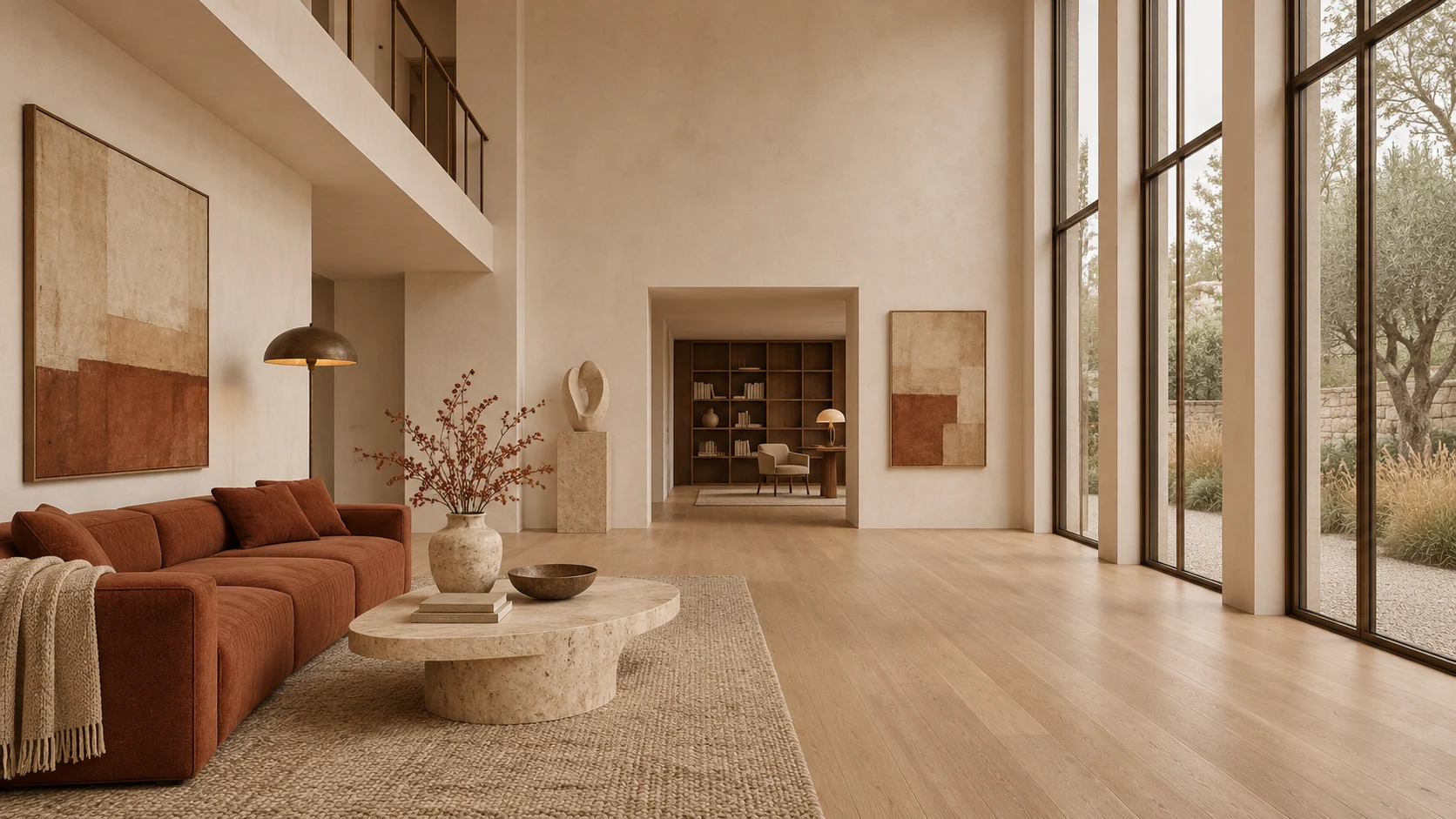
使用 ChatGPT 制作的编辑插图。空旷地面与清晰可见的门洞便于说明拟定的镜头路径。
先选择一张能够清楚表达空间的效果图。短视频可以增加纵深感、展示相邻空间的关系,也可以让观众注意某种材料。生成之前,先确定这个镜头要完成哪项任务。让镜头穿越整栋建筑,对单张图像的要求远高于朝可见门洞缓慢推进一小段。
下面以插图中的客厅说明准备过程。提示词是供你自行试验的起点。本文不展示实际生成的视频,也不提供模型实测对比。
Google 于 2026 年 11 月 5 日发布 Gemini Omni 1.2 Flash,支持最长 15 秒的视频片段。
准备真正需要转成视频的构图
保留原始效果图,另行导出工作副本。上传之前先确定交付比例:横向演示和竖向社交视频可能需要不同构图。裁切时,为家具和镜头将要靠近的对象留出空间。检查裁切结果本身。过窄的画面可能删掉原本让镜头运动合理的通道。
放大检查原图。如果窗框本来就有断裂,或者桌子的支撑关系不清楚,就很难判断视频中哪些问题是后来产生的。条件允许时,先在原图中修正这些细节。为确认后的裁切图使用清晰的文件名,确保下一次试验仍使用同一文件。如果项目要求准确,不要凭猜测扩展画面之外的空间。
如果起点是一张草图,可以先按照草图转效果图指南准备静态可视化图像,再回来选择镜头运动。
选择可见空间能够容纳的镜头路径
在这间客厅中,可以先沿空旷地面向前移动一小段,并在后方门洞之前停下。这样,路径始终处于可见范围内,不需要揭示未知房间。如果外立面原图已经表现出建筑的深度,可以考虑小幅横向移动。展示材料时,如果保持构图比揭示空间更重要,也可以使用固定镜头。
用简单的话写清终点要求:桌子仍然可见,门洞保持在画面中心附近,镜头维持视线高度。这些是评判结果的标准,提示词本身并不能保证全部执行。第一次试验选择模型支持的较短时长,检查结果之后再延长或增加运动的复杂度。
Runway 的指南将构图交给输入图像,将运动描述交给提示词。
两组可以根据场景调整的提示词
把示例中提到的对象换成效果图里实际可见的物体。描述具体的镜头动作和稳定的场景状态。第一次请求应足够明确,以便出现问题时能够判断是哪一部分没有实现。
向房间内部短距离推进
保持构图的固定镜头
如果图像没有展示室外,就删除树叶运动的描述。如果工具提供独立的镜头或运动设置,确认它们与文字一致。在面板中选择环绕,同时在提示词中要求向前推进,会让任务含糊不清。
先看完整视频,再检查单独画面
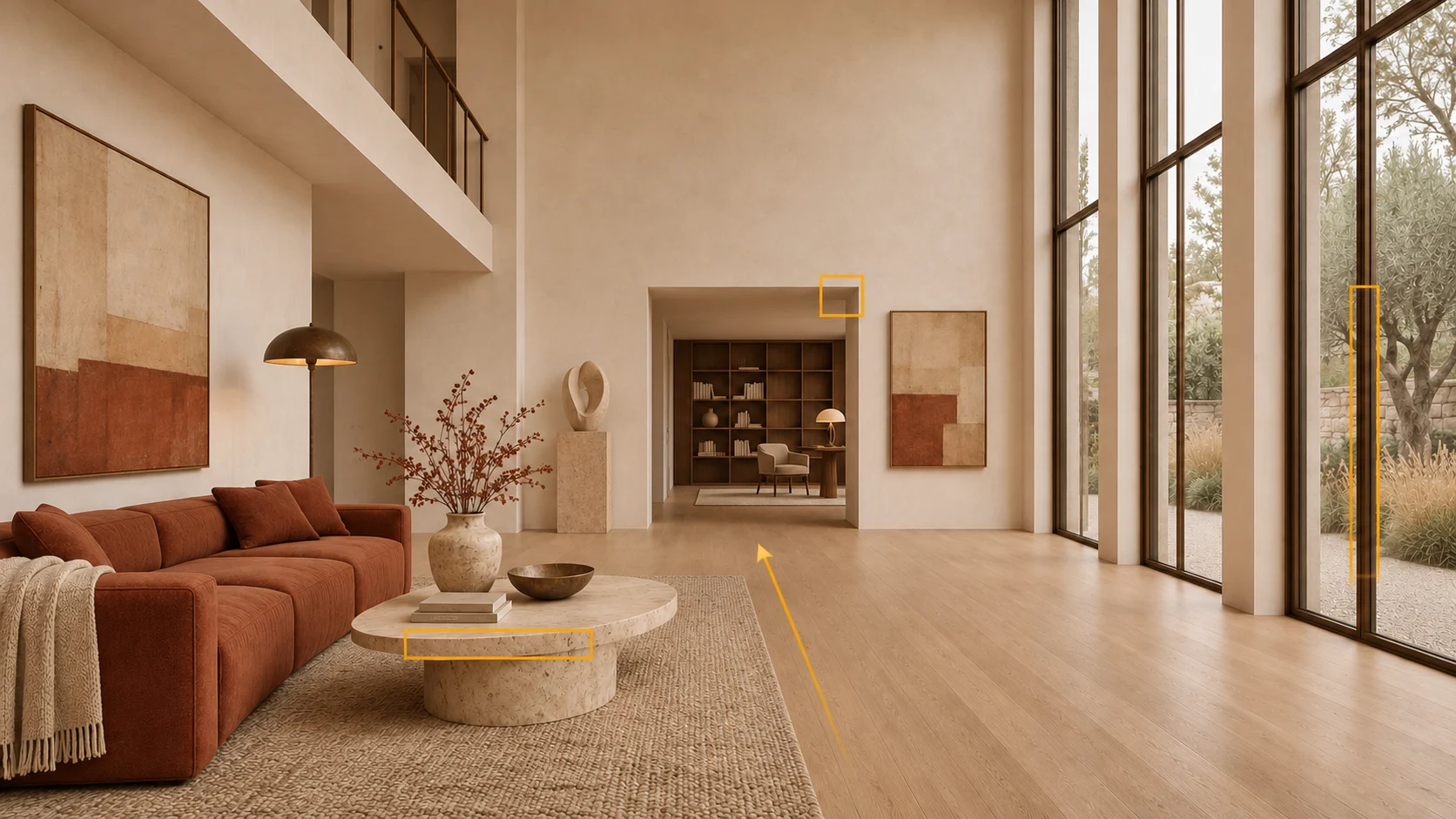
先按正常速度播放一次,判断节奏和构图。然后在开始附近、中段、结尾以及任何看起来不稳定的位置暂停。第一帧表现正常,并不能说明后续画面也正确。
- 数清可见的窗格分隔,检查镜头移动时数量是否发生变化。
- 跟踪门洞转角和天花板边线,留意弯曲、滑移或厚度突然改变。
- 检查桌面边缘及其支撑,确认家具与地面的接触关系保持正常。
- 观察反射、窗外树枝和阴影边界,查找跳变与断裂。
- 对照预定的终点构图,判断最终画面是否仍在表达同一个设计。
针对出错的部分调整
- 如果房间开始改变设计,回到确认过的原图,并缩短镜头路径。不要把几何已经错误的画面作为下一次试验的起点。
- 如果出现意外切镜,检查提示词是否描述了多个视角或目的地。尝试只有一个终点的连续运动。
- 如果运动合适,但重要细节变形,可以考虑更紧的裁切或另一个起始视角。不要用装饰性转场遮掩设计变化。
- 如果只有一部分片段可用,只有在保留部分仍能完成演示任务时才进行裁剪。保留完整输出,并记录剪辑操作。
为每次尝试保留简短记录
把原图、裁切图、模型名称、设置、提示词、输出和验收意见放在一起。每次运行前记录实际显示的价格,比较成本时也计入失败的尝试。每次只改变一个参数,之后更容易利用这些记录。
在 VizTools AI 中开始操作之前,检查账户当前可用的视频模型和输入方式。这份流程不代表某个刚发布的模型已经接入服务。向客户展示时,把确认后的静态效果图放在视频旁边,并标明视频是 AI 可视化。如果通道或物体发生了变化,应先修正结果或换用另一个镜头,再交付材料。
准备好静态图像后,可以参考 VizTools AI 的建筑视频指南继续操作。