 VizTools AI
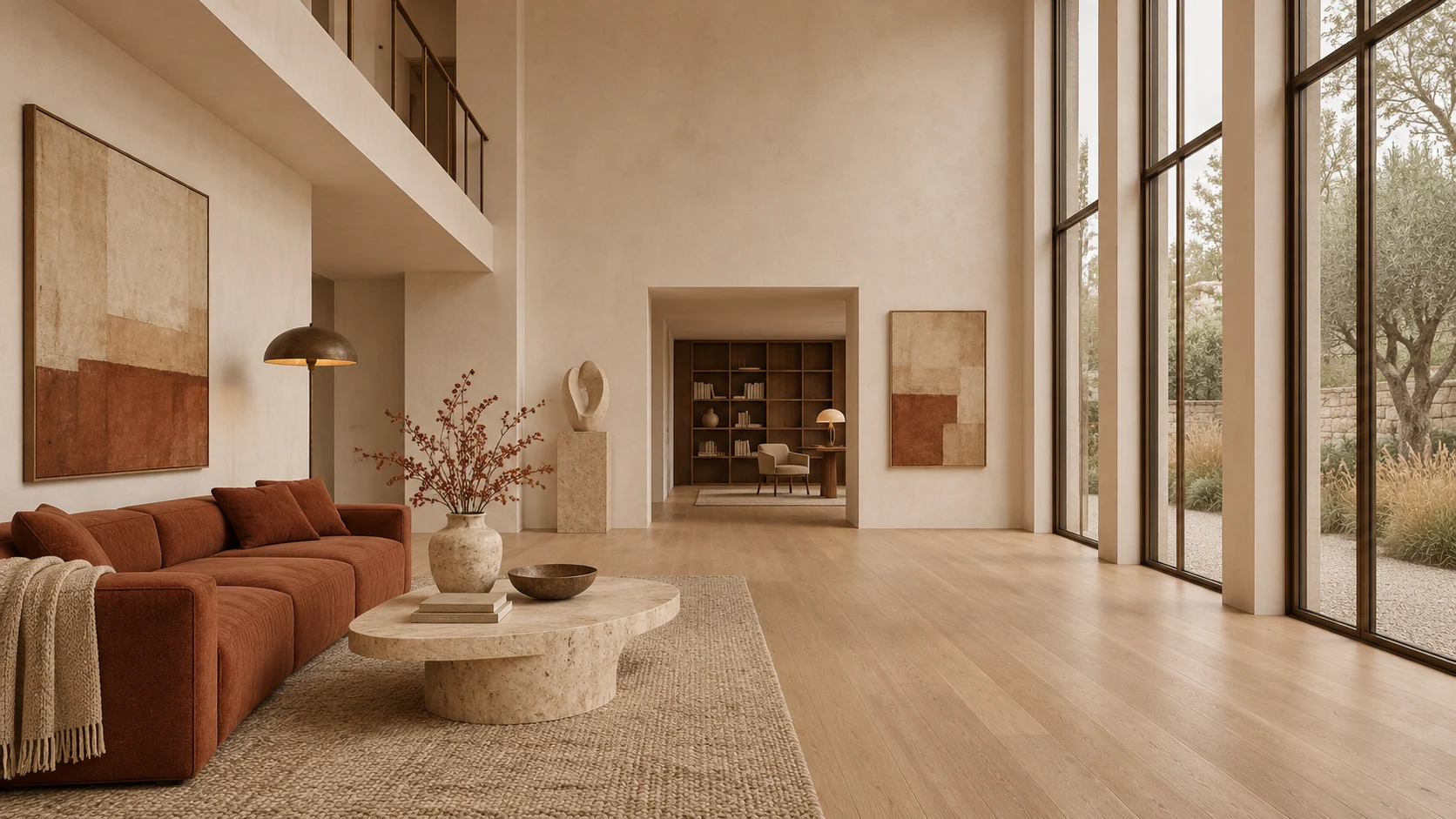
Ilustração editorial criada com ChatGPT. O piso livre e a abertura visível ajudam a explicar o percurso proposto para a câmera.
Comece com um render que já mostre o ambiente com clareza. Um vídeo curto pode acrescentar profundidade, conectar espaços ou manter a atenção em um material. Antes de gerar, escolha qual dessas tarefas o plano precisa cumprir. Pedir um voo por todo o edifício exige muito mais de uma única imagem do que um pequeno avanço em direção a uma abertura visível.
O procedimento usa a sala ilustrada como exemplo de planejamento. Os prompts são pontos de partida para seus próprios testes. Este material não apresenta vídeos gerados nem uma comparação medida entre modelos.
Em 5 de novembro de 2026, o Google anunciou o Gemini Omni 1.2 Flash com vídeos de até 15 segundos.
Prepare o enquadramento que você quer animar
Guarde o render original e exporte uma cópia de trabalho. Defina o formato de entrega antes do envio: uma apresentação horizontal e um vídeo vertical para redes sociais podem precisar de composições diferentes. Recorte deixando espaço ao redor dos móveis e do elemento do qual a câmera vai se aproximar. Examine o recorte. Um enquadramento estreito pode eliminar a passagem que tornava o movimento compreensível.
Amplie a imagem de origem. Uma janela com montante já deformado ou uma mesa com apoio ambíguo dificultam a avaliação das mudanças posteriores. Corrija esses detalhes no original quando possível. Salve o recorte aprovado com um nome claro para reutilizar exatamente o mesmo arquivo. Se a precisão do projeto for importante, evite completar por suposição o espaço que está fora da imagem.
Se o ponto de partida for um esboço, prepare primeiro uma visualização estática com o guia do esboço ao render. Depois escolha o movimento da câmera.
Do esboço ao render no VizTools AI
Escolha um movimento compatível com o espaço visível
Nesta sala, comece com um avanço curto pelo piso livre. Termine antes da abertura ao fundo. Assim, o percurso fica visível sem exigir que a câmera revele um cômodo desconhecido. Um pequeno deslocamento lateral pode funcionar para uma fachada se o enquadramento já mostrar profundidade. Uma câmera fixa pode servir para apresentar um material quando manter a composição é mais importante que revelar o espaço.
Descreva o ponto final de forma simples: a mesa continua visível, a abertura fica perto do centro e a câmera mantém a altura dos olhos. São critérios de avaliação, não uma garantia de que o prompt será cumprido. No primeiro teste, escolha uma duração curta aceita pelo modelo. Avalie o resultado antes de alongar ou complicar o plano.
O guia da Runway atribui a composição à imagem de entrada e o movimento ao prompt.
Dois prompts para adaptar à sua cena
Troque os elementos citados pelos que aparecem de fato no seu render. Descreva uma ação física da câmera e uma cena estável. Limite o primeiro pedido para conseguir identificar o que não funcionou.
Um avanço curto para dentro da sala
Uma vista tranquila com câmera fixa
Retire o movimento das folhas se o exterior não aparecer na imagem. Caso a ferramenta tenha controles separados de câmera ou movimento, verifique se combinam com o texto. Escolher uma órbita no painel e pedir um avanço no prompt deixa a tarefa ambígua.
Veja o vídeo inteiro e depois examine os quadros
Assista primeiro na velocidade normal para avaliar ritmo e composição. Depois pause perto do início, no meio, no final e nos trechos que pareceram instáveis. Um bom primeiro quadro não comprova a qualidade do restante do plano.
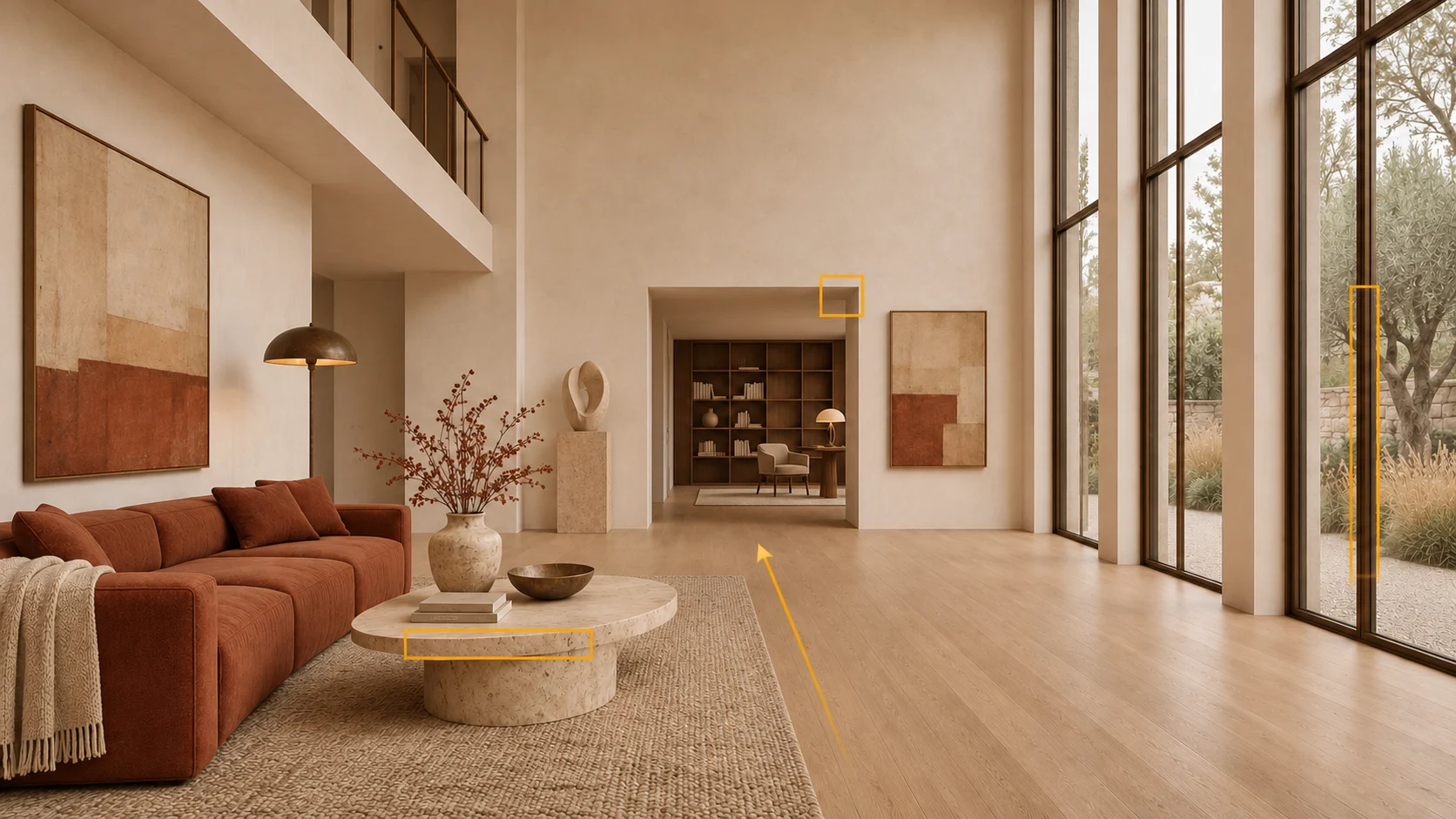
- Conte as divisões visíveis das janelas e confira se mudam durante o movimento.
- Acompanhe os cantos da abertura e a linha do teto. Procure curvas, deslocamentos e mudanças repentinas de espessura.
- Examine a borda da mesa e seu apoio. Confira se os móveis mantêm contato com o piso.
- Observe reflexos, galhos externos e limites das sombras em busca de saltos ou interrupções.
- Compare o enquadramento final com o planejado. Veja se ele ainda representa o mesmo projeto.
Corrija a parte que falhou
- Se o ambiente começar a mudar de projeto, volte à imagem aprovada e encurte o movimento. Evite iniciar a próxima tentativa a partir de um quadro com geometria incorreta.
- Se surgir um corte inesperado, veja se o prompt descreve várias vistas ou destinos. Experimente um movimento contínuo com um único ponto final.
- Se o movimento funcionar, mas um detalhe importante se deformar, considere um recorte mais fechado ou outra vista inicial. Não esconda uma alteração do projeto com uma transição decorativa.
- Se apenas uma parte do vídeo for aproveitável, corte-o somente quando a sequência restante ainda cumprir a função da apresentação. Preserve o resultado completo e registre a edição.
Mantenha um registro breve de cada tentativa
Guarde juntos o original, o recorte, o nome do modelo, os ajustes, o prompt, o resultado e suas observações. Anote o preço real antes de cada execução e inclua as tentativas malsucedidas ao comparar custos. Alterar um parâmetro de cada vez facilita aproveitar esse registro.
No VizTools AI, consulte os modelos de vídeo e as opções de entrada disponíveis na sua conta antes de começar. Este procedimento não confirma a disponibilidade de um modelo anunciado específico no serviço. Ao apresentar ao cliente, mantenha o render aprovado ao lado do vídeo e identifique o clipe como visualização com IA. Se uma passagem ou um objeto tiver mudado, corrija o resultado ou escolha outro plano antes da entrega.
O guia de vídeo arquitetônico do VizTools AI ajuda a continuar o trabalho com a imagem preparada.
Vídeo arquitetônico no VizTools AI
Leia também: Nano Banana 2.1 para editar imagens de arquitetura