 VizTools AI
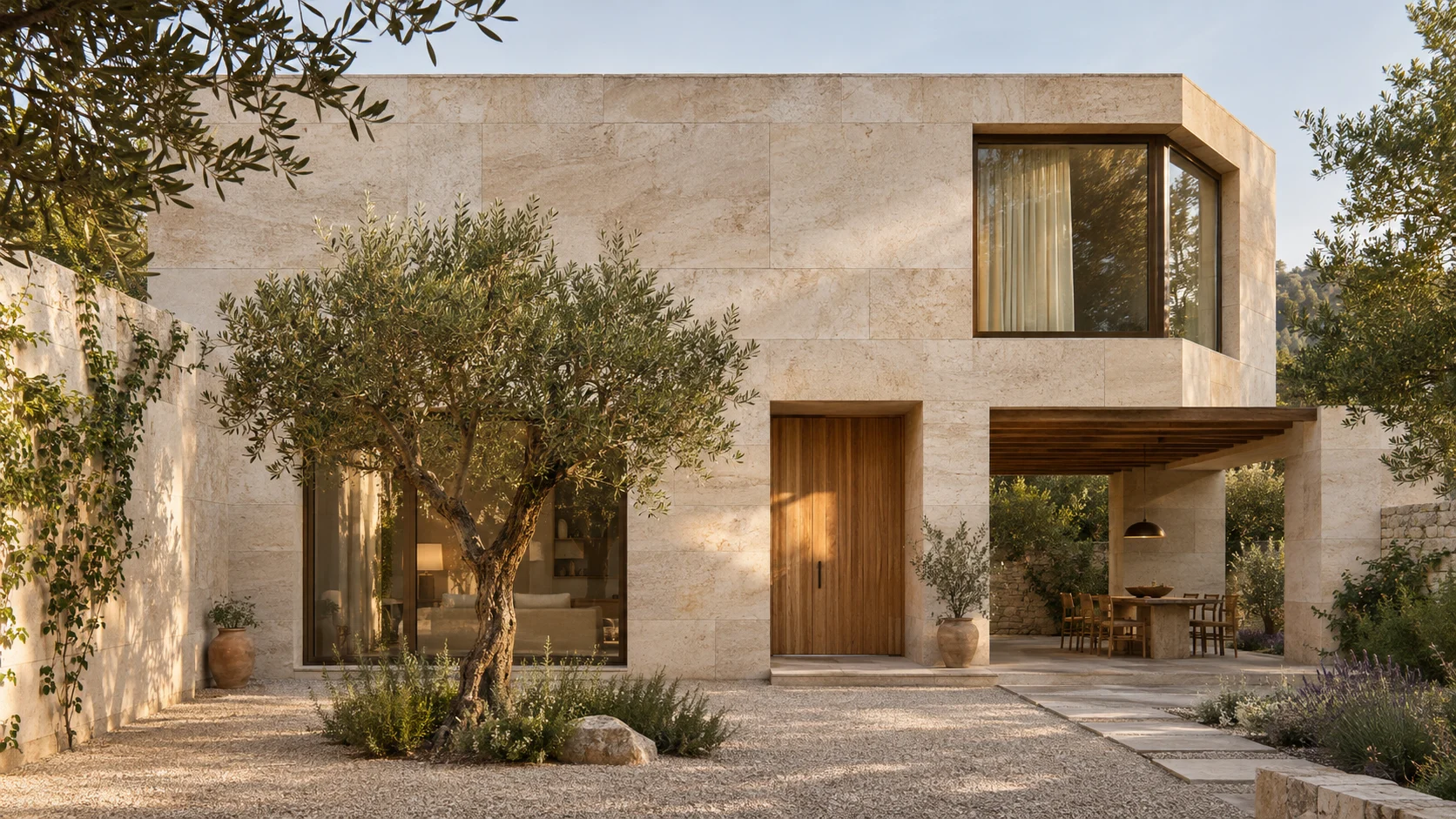
O Nano Banana 2.1 passou a ter disponibilidade geral no Google Cloud em 6 de outubro de 2026. Para um arquiteto, um primeiro teste útil é pedir uma alteração específica: trocar o material de uma fachada, ajustar a luz de um interior ou preparar uma variação para apresentação. Assim fica mais fácil avaliar a ajuda do modelo e o trabalho de correção que ainda será necessário.
Compare-o com o Nano Banana Pro usando a mesma imagem de origem. Um resultado parecido em uma imagem bem-sucedida não mostra se ambos preservam igualmente as aberturas das janelas, a espessura dos detalhes e a composição nas próximas edições.
O que a documentação confirma
O Google informa que o Nano Banana 2.1 permite gerar imagens e editá-las em várias etapas, com saídas em 1K, 2K e 4K e até 14 imagens por solicitação. Seu identificador oficial é gemini-nano-banana-2.1.
Para um teste prático, comece com um render e uma referência de material. Explique a função de cada um: o render define a arquitetura, enquanto a referência fornece a cor e a textura. Acrescentar mais imagens não torna o pedido automaticamente mais claro. Se as referências se contradizem na iluminação ou na escala, escolha primeiro qual delas deve orientar a edição.
Especificações do Nano Banana 2.1 publicadas pelo Google
Nano Banana 2.1 e Pro são iguais?
São modelos diferentes: o Nano Banana Pro corresponde ao gemini-3-pro-image. O Google apresenta o Pro como um modelo para tarefas complexas de geração e edição. Essa descrição, sozinha, não determina qual versão vai preservar melhor a sua fachada.
Compare a mesma imagem, tarefa, proporção e resolução. Anote o tempo de espera, o custo e a quantidade de correções manuais necessárias. Examine separadamente os detalhes importantes para o projeto: montantes das janelas, juntas do revestimento e bordas da bancada. Uma imagem atraente não substitui várias tentativas.
Uma pergunta útil para escolher é qual resultado pode ficar pronto para apresentação com menos retrabalho, mantendo a intenção do projeto. A resposta pode mudar entre um estudo inicial de interiores e uma alteração precisa em um exterior já aprovado.
Ficha oficial do Nano Banana Pro
O primeiro teste em um projeto arquitetônico
Escolha uma vista cuja geometria você conheça bem. Guarde uma cópia separada do original e solicite apenas uma alteração. Por exemplo, troque o tijolo por pedra clara, preservando as dimensões das aberturas e a posição da câmera. A iluminação pode ser a próxima etapa, depois de avaliar o material.
Observe o resultado ao lado do original, na mesma escala. Em uma fachada, conte as janelas e confira os cantos do edifício. No interior, compare as áreas de circulação, os apoios dos móveis, a largura das portas e os reflexos. Se o modelo redesenhou o ambiente, volte ao original e restrinja o pedido. Continuar editando uma geometria já alterada dificulta identificar quando surgiu o erro.
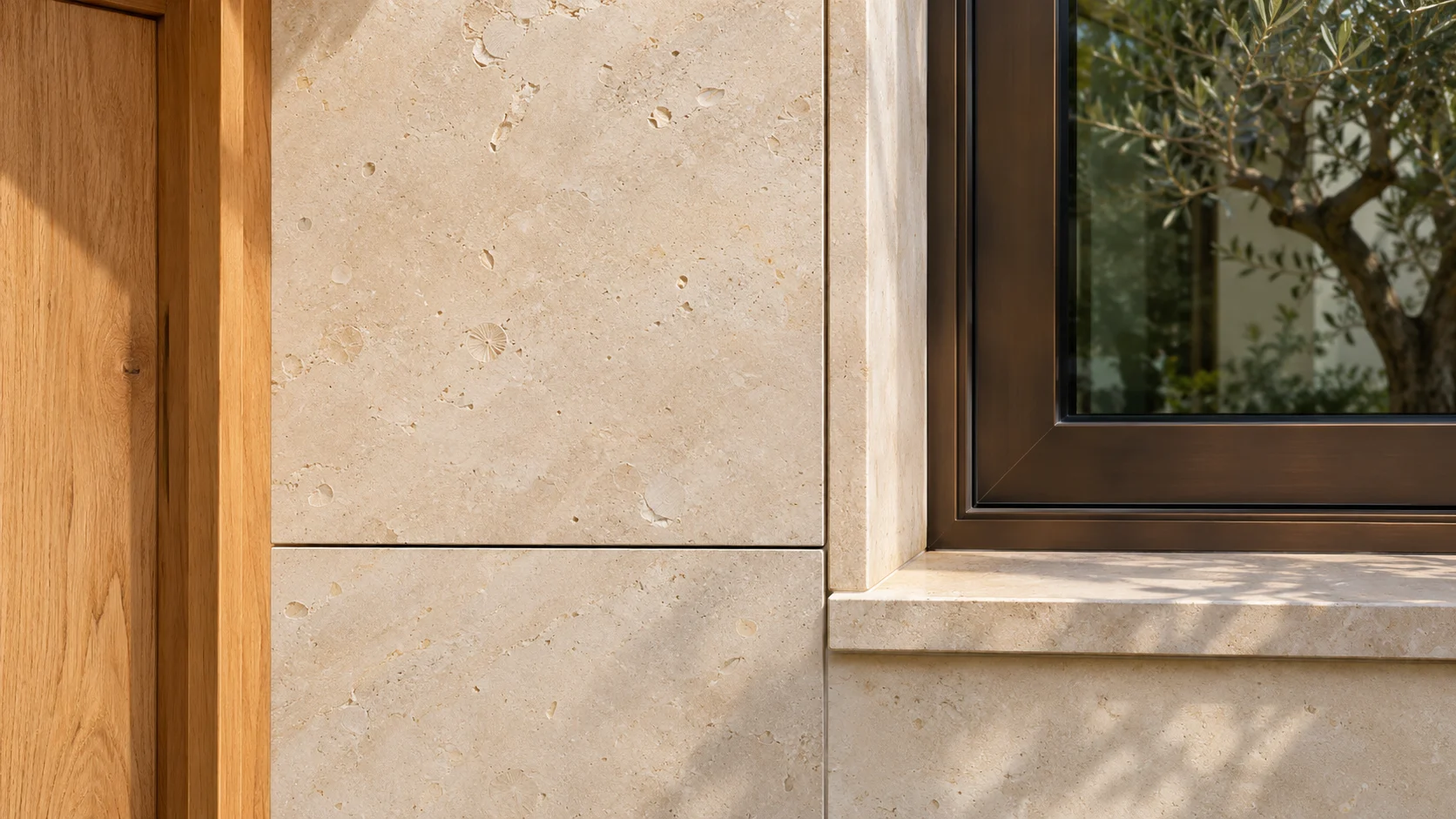
Um prompt para trocar o material
Preserve a arquitetura original, o ponto de vista da câmera, as posições das janelas e portas e a vegetação. Substitua somente o revestimento de tijolos da fachada por calcário claro com textura fina e fosca. Mantenha a iluminação e as sombras existentes. Não acrescente pavimentos, aberturas, elementos decorativos ou inscrições.
Este texto é um ponto de partida para um teste, não uma garantia de preservação geométrica. Se o resultado alterar elementos demais, indique uma área menor ou use uma ferramenta de seleção disponível. Divida o pedido: primeiro troque o material, depois ajuste a cor separadamente.
Antes de mostrar a imagem ao cliente, amplie as juntas, os guarda-corpos finos e os contatos entre objetos e superfícies. Confira manualmente textos, números e dimensões. Uma imagem convincente não comprova a correção construtiva da solução. Ao apresentar um conceito, identifique a alteração pretendida e mantenha o original ao lado.
Alterar a luz preservando o interior
Escolha uma imagem em que o piso e as paredes estejam bem visíveis. Mantenha os móveis e os materiais durante o estudo de iluminação para identificar melhor mudanças indesejadas. Indique de onde vem a luz e como devem ser as sombras. Confira se ela entra por uma janela existente.
Prompt: “Preserve a distribuição do ambiente, os móveis, os materiais e a posição da câmera. Altere somente a iluminação natural: luz suave da manhã pela janela existente à esquerda, sombras leves no piso e balanço de branco neutro. Não acrescente janelas, luminárias ou objetos. Preserve a textura das paredes brancas e os detalhes nas áreas escuras.”
Se aparecer uma abertura nova ou uma cadeira mudar de lugar, volte à imagem original. Clarear a imagem inteira não basta para produzir uma iluminação convincente.
Definir a função da referência de material
Use uma fotografia da pedra ou da madeira sem filtros de cor fortes. Uma vista próxima ajuda, acompanhada de uma descrição de escala: poros finos, tábuas estreitas ou placas grandes. Se a amostra foi fotografada sob uma lâmpada quente, explique a cor esperada sob luz natural.
Prompt: “A imagem 1 define a geometria, a perspectiva e a iluminação. Use a imagem 2 apenas como referência de cor e de textura fina da pedra. Aplique o material às áreas fechadas da fachada da imagem 1. Preserve as dimensões das placas, a distribuição das juntas, os caixilhos, as portas, os vidros e a vegetação.”
Confira se sombras ou objetos da referência foram copiados junto com a textura. Se o padrão ficar grande demais, ajuste sua escala sem mudar o restante do pedido.
Escolher a resolução e comparar o custo total
Para um estudo inicial, você pode começar em 1K. Se a avaliação depender de montantes, juntas ou padrões finos, experimente uma versão em 2K. Escolha 4K para um tamanho de apresentação definido. Mais pixels não corrigem uma janela deslocada nem a forma errada do edifício.
Antes de comparar com o Pro, defina a mesma imagem de origem, prompt, proporção e resolução. Registre o preço exibido pelo serviço, o tempo de espera e as correções de cada tentativa. Uma ficha simples pode avaliar geometria preservada, material adequado, iluminação coerente e possibilidade de apresentar a imagem. Inclua as tentativas descartadas no custo. Este artigo propõe um método de avaliação; não apresenta medições comparativas de velocidade ou qualidade dos dois modelos.
Como testar no VizTools AI
Abra a geração de imagens no editor do VizTools AI e selecione a versão 2.1 na família Nano Banana. Ela aparece no catálogo do serviço no momento da preparação deste artigo. Adicione o render de origem, solicite uma alteração e confira o preço antes de gerar.
Para comparar, guarde a imagem original, o prompt e o resultado de cada modelo. Inclua também as versões que precisam de correção: elas ajudam a avaliar a utilidade real da ferramenta para o seu trabalho.