 VizTools AI
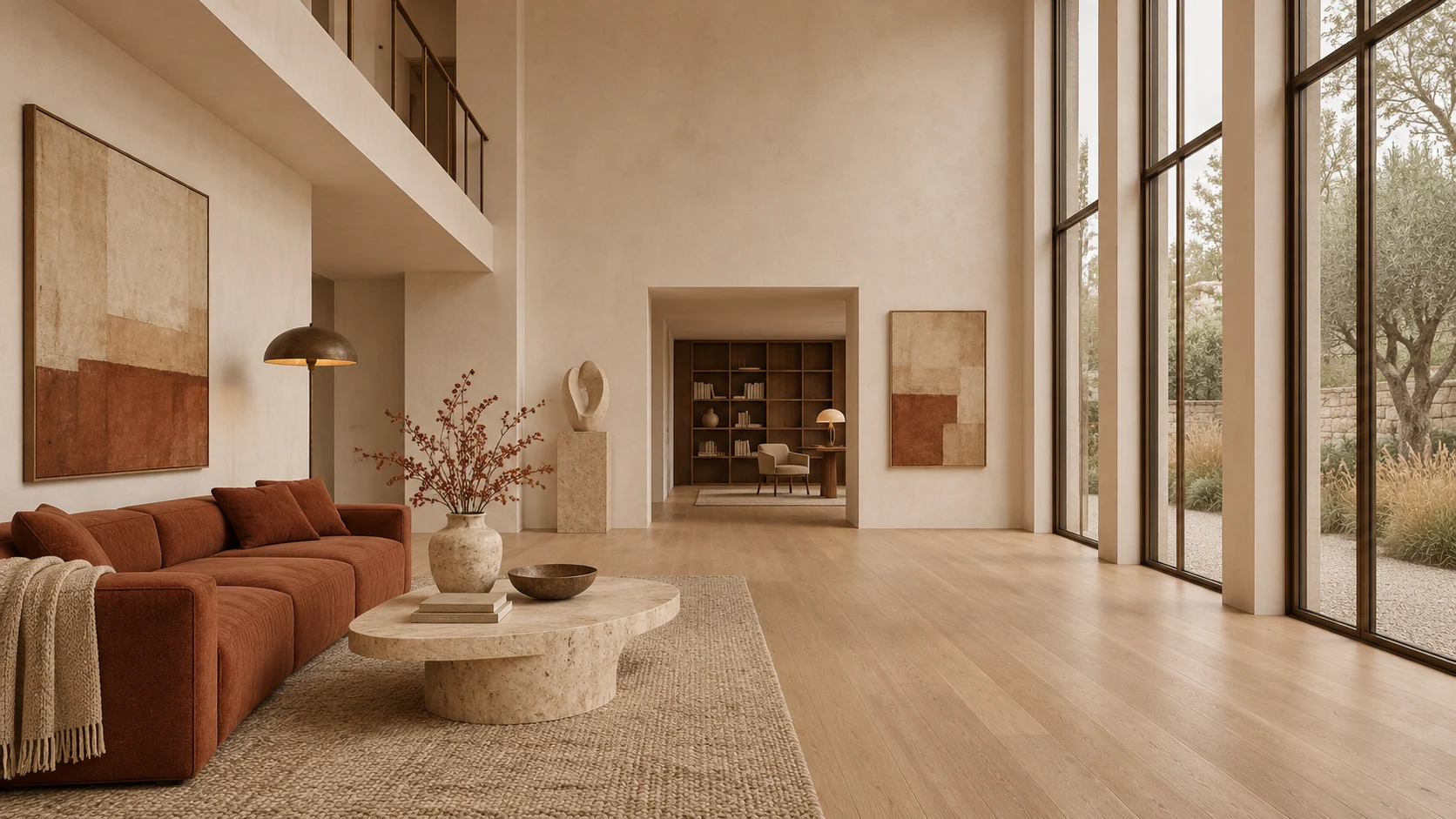
Illustration éditoriale créée avec ChatGPT. Le sol dégagé et l'ouverture visible permettent d'expliquer le trajet proposé pour la caméra.
Choisissez un rendu qui explique déjà clairement la pièce. Une courte vidéo peut ajouter de la profondeur, relier des espaces ou attirer le regard sur un matériau. Avant de générer, décidez du rôle de ce plan. Demander une traversée complète du bâtiment exige beaucoup plus d'une seule image qu'une légère avancée vers une ouverture visible.
Le salon illustré sert ici d'exemple de préparation. Les prompts constituent des points de départ pour vos propres essais. Ce guide ne présente ni vidéo générée ni comparaison mesurée entre modèles.
Le 5 novembre 2026, Google a annoncé Gemini Omni 1.2 Flash, capable de produire des clips de 15 secondes maximum.
Préparez le cadrage que vous souhaitez animer
Conservez le rendu original et exportez une copie de travail. Déterminez le format de diffusion avant l'envoi : une présentation horizontale et une vidéo verticale pour les réseaux sociaux peuvent nécessiter des compositions différentes. Recadrez en gardant de l'espace autour du mobilier et de l'élément vers lequel la caméra avancera. Examinez ce nouveau cadre. Un recadrage étroit peut supprimer le passage qui rendait le mouvement compréhensible.
Agrandissez l'image source. Un montant de fenêtre déjà déformé ou une table dont le support est ambigu compliquent l'évaluation des changements ultérieurs. Corrigez ces détails dans l'original lorsque c'est possible. Enregistrez le recadrage validé sous un nom clair pour réutiliser exactement le même fichier. Si la fidélité au projet est essentielle, évitez de compléter au hasard l'espace situé hors champ.
Si vous partez d’une esquisse, préparez d’abord une visualisation fixe avec le guide de l’esquisse au rendu. Revenez ensuite au choix du mouvement de caméra.
De l’esquisse au rendu dans VizTools AI
Choisissez un mouvement adapté à l'espace visible
Dans ce salon, commencez par une courte avancée sur le sol dégagé. Arrêtez-vous avant l'ouverture du fond. Le trajet reste ainsi observable, sans demander de révéler une pièce inconnue. Un léger déplacement latéral peut convenir à une façade si le cadrage montre déjà sa profondeur. Une caméra fixe convient à une présentation de matériau où la composition compte davantage qu'une découverte de l'espace.
Décrivez simplement le point d'arrivée : la table reste visible, l'ouverture demeure près du centre et la caméra conserve la hauteur des yeux. Ce sont des critères d'évaluation, pas une garantie d'exécution du prompt. Pour le premier essai, choisissez une durée courte prise en charge par le modèle. Examinez le résultat avant d'allonger ou de compliquer le plan.
Le guide de Runway attribue la composition à l'image d'entrée et le mouvement au prompt.
Deux prompts à adapter à votre scène
Remplacez les éléments cités par ceux qui sont réellement visibles dans votre rendu. Décrivez un mouvement physique de caméra et une scène stable. Limitez la première demande pour pouvoir repérer ce qui ne fonctionne pas.
Une courte avancée dans la pièce
Une vue calme avec caméra fixe
Supprimez le mouvement des feuilles si votre image ne montre pas l'extérieur. Si l'outil propose des réglages de caméra ou de mouvement séparés, vérifiez leur cohérence avec le texte. Une orbite sélectionnée dans le panneau et une avancée demandée dans le prompt créent une consigne ambiguë.
Regardez tout le clip, puis examinez des images fixes
Visionnez d'abord à vitesse normale pour juger le rythme et la composition. Faites ensuite une pause près du début, au milieu, à la fin et à chaque passage instable. Une première image réussie ne valide pas le reste du plan.
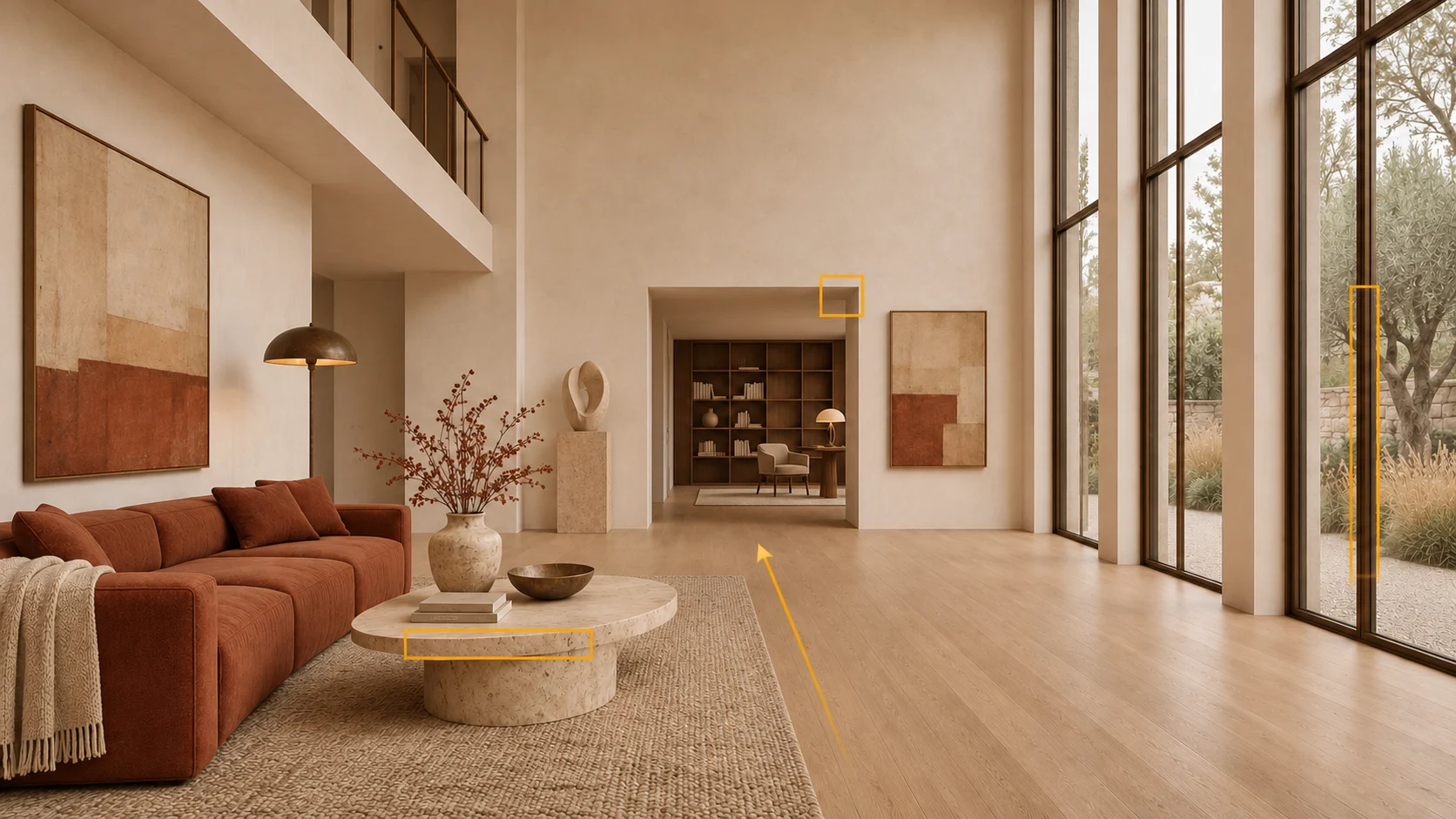
- Comptez les divisions visibles des fenêtres et vérifiez si leur nombre change pendant le mouvement.
- Suivez les angles de l'ouverture et la ligne du plafond. Cherchez des courbures, des glissements ou des changements soudains d'épaisseur.
- Examinez le chant de la table et son support. Vérifiez que le mobilier reste en contact avec le sol.
- Surveillez les discontinuités dans les reflets, les branches extérieures et les limites des ombres.
- Comparez le cadrage final à celui prévu. Déterminez s'il représente toujours le même projet.
Corrigez la partie qui pose problème
- Si la pièce semble changer de conception, revenez à la source validée et raccourcissez le mouvement. Évitez de repartir d'une image dont la géométrie est déjà fausse.
- Si une coupe imprévue apparaît, vérifiez si le prompt décrit plusieurs vues ou destinations. Essayez un mouvement continu avec un seul point d'arrivée.
- Si le mouvement fonctionne mais qu'un détail important se déforme, envisagez un cadrage plus serré ou une autre vue de départ. Ne dissimulez pas une modification du projet derrière une transition décorative.
- Si une partie seulement du clip est utilisable, raccourcissez-le uniquement lorsque la séquence restante remplit encore son rôle. Gardez la version complète et notez le montage réalisé.
Gardez une trace concise de chaque essai
Conservez ensemble la source, le recadrage, le nom du modèle, les réglages, le prompt, le résultat et vos observations. Notez le prix réel avant chaque lancement et incluez les essais infructueux dans la comparaison des coûts. Modifier un seul paramètre à la fois facilite l'utilisation de ce suivi.
Dans VizTools AI, vérifiez les modèles vidéo et les options d'entrée disponibles dans votre compte avant de commencer. Ce guide ne confirme pas la présence d'un modèle annoncé particulier dans le service. Pour une présentation client, gardez le rendu validé à côté de la vidéo et présentez le clip comme une visualisation IA. Si un passage ou un objet a changé, corrigez le résultat ou choisissez un autre plan avant la livraison.
Le guide de vidéo architecturale de VizTools AI vous aide à poursuivre le travail avec votre image préparée.
Vidéo architecturale dans VizTools AI
À lire aussi : Nano Banana 2.1 pour la retouche d'images d'architecture