 VizTools AI
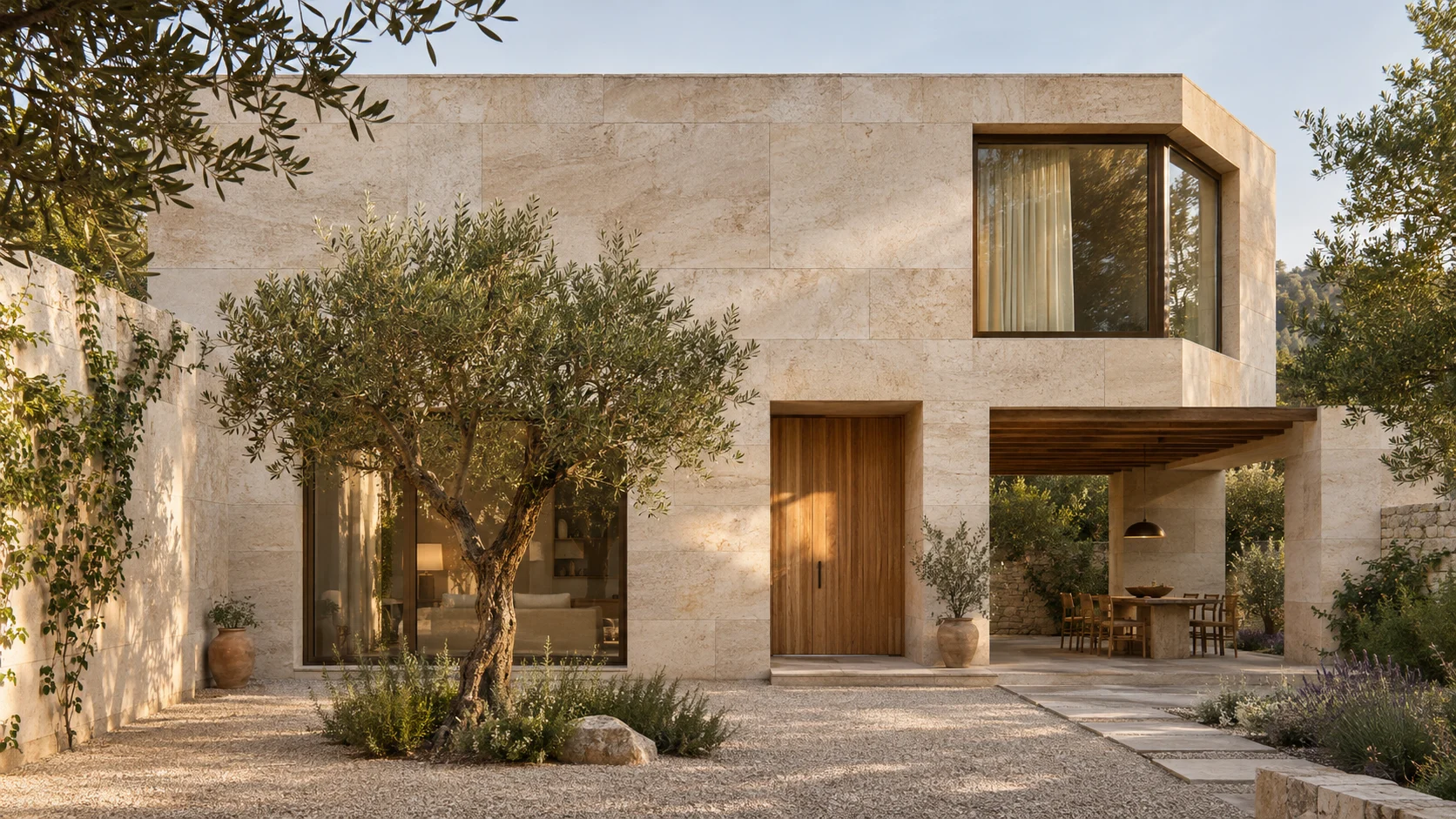
Nano Banana 2.1 est disponible de façon générale sur Google Cloud depuis le 6 octobre 2026. Pour un architecte, un premier essai utile consiste à demander une modification précise : remplacer un matériau de façade, ajuster la lumière d’un intérieur ou préparer une variante de présentation. On peut alors juger l’aide apportée par le modèle et le travail de correction restant.
Comparez-le à Nano Banana Pro avec la même image de départ. Un résultat semblable sur une vue réussie ne prouve pas que les deux modèles préservent aussi bien les ouvertures, l’épaisseur des détails et la composition au fil des retouches.
Ce que confirme la documentation
Google indique que Nano Banana 2.1 prend en charge la génération d’images et les retouches successives, les sorties 1K, 2K et 4K, ainsi que jusqu’à 14 images par requête. Son identifiant officiel est gemini-nano-banana-2.1.
Pour un essai concret, commencez avec un rendu et une référence de matériau. Précisez le rôle de chacun : le rendu définit l’architecture, la référence fournit la teinte et la texture. Multiplier les images ne clarifie pas automatiquement la consigne. Si les références se contredisent sur l’éclairage ou l’échelle, choisissez d’abord celle qui doit guider la retouche.
Caractéristiques de Nano Banana 2.1 publiées par Google
Nano Banana 2.1 et Pro sont-ils identiques ?
Il s’agit de modèles distincts : Nano Banana Pro correspond à gemini-3-pro-image. Google présente Pro comme un modèle destiné aux tâches complexes de génération et de retouche. Cette description ne suffit pas à déterminer lequel préservera le mieux votre façade.
Utilisez la même image, la même demande, le même format et la même résolution. Notez le temps d’attente, le coût et le nombre de corrections manuelles nécessaires. Examinez séparément les détails importants du projet : montants des fenêtres, joints du revêtement et arêtes du plan de travail. Une belle image ne remplace pas plusieurs essais.
Pour choisir, demandez-vous quel résultat peut être présenté avec moins de reprises tout en respectant l’intention du projet. La réponse peut varier entre une première proposition d’intérieur et une retouche précise d’un extérieur déjà validé.
Fiche officielle de Nano Banana Pro
Un premier essai sur un projet architectural
Choisissez une vue dont vous connaissez bien la géométrie. Gardez une copie indépendante de l’original et demandez une seule modification. Remplacez par exemple la brique par une pierre claire en conservant les dimensions des ouvertures et la position de la caméra. L’éclairage pourra être traité ensuite, une fois le matériau évalué.
Regardez le résultat à côté de l’original, à la même échelle. Sur une façade, comptez les fenêtres et vérifiez les angles du bâtiment. Dans un intérieur, comparez les circulations, les pieds des meubles, la largeur des portes et les reflets. Si le modèle a réaménagé la pièce, repartez de l’original avec une demande plus ciblée. Continuer les retouches sur une géométrie modifiée complique la recherche du moment où l’erreur est apparue.
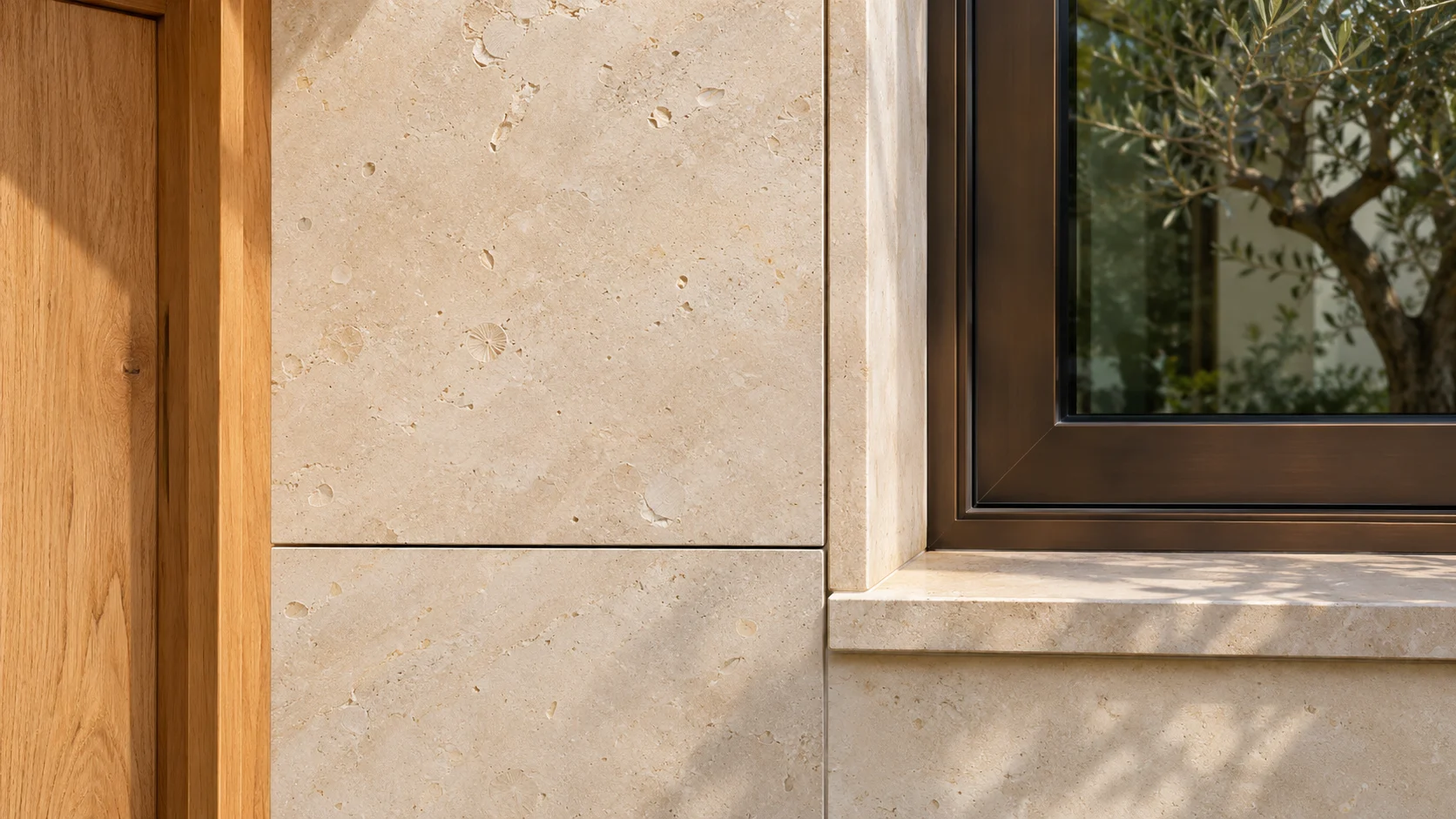
Un prompt pour remplacer un matériau
Conserver l’architecture d’origine, le point de vue de la caméra, la position des fenêtres et des portes ainsi que les plantations. Remplacer uniquement le parement en brique de la façade par un calcaire clair à texture fine et mate. Garder l’éclairage et les ombres existants. Ne pas ajouter d’étages, d’ouvertures, d’éléments décoratifs ou d’inscriptions.
Ce texte constitue un point de départ pour un essai, sans garantir une conservation exacte de la géométrie. Si le résultat modifie trop d’éléments, désignez une zone plus petite ou utilisez un outil de sélection disponible. Séparez les demandes : changez d’abord le matériau, puis ajustez sa teinte.
Avant de montrer l’image au client, zoomez sur les joints, les garde-corps fins et les contacts entre objets et surfaces. Vérifiez manuellement les textes, les chiffres et les dimensions. Une image convaincante ne démontre pas la justesse constructive du projet. Lors d’une présentation de concept, indiquez la modification souhaitée et gardez l’original à côté.
Modifier la lumière en conservant l’intérieur
Choisissez une vue où le sol et les murs sont bien lisibles. Gardez le mobilier et les matériaux pendant l’étude d’éclairage pour repérer plus facilement les modifications indésirables. Précisez la provenance de la lumière et la douceur des ombres. Vérifiez qu’elle entre bien par une fenêtre existante.
Prompt : « Conserve la distribution, le mobilier, les matériaux et la position de la caméra. Modifie uniquement la lumière du jour : lumière matinale douce provenant de la fenêtre existante à gauche, ombres légères sur le sol et balance des blancs neutre. N’ajoute ni fenêtre, ni luminaire, ni objet. Préserve la texture des murs blancs et les détails dans les zones sombres. »
Si une ouverture apparaît ou qu’une chaise se déplace, repartez de l’original. Éclaircir toute l’image ne suffit pas à produire un changement de lumière crédible.
Donner un rôle précis à la référence de matériau
Utilisez une photographie de pierre ou de bois sans filtre coloré prononcé. Une vue rapprochée aide, accompagnée d’une indication d’échelle : pores fins, lames étroites ou grandes dalles. Si l’échantillon est photographié sous une lampe chaude, précisez la teinte attendue à la lumière du jour.
Prompt : « L’image 1 définit la géométrie, la perspective et l’éclairage. Utilise l’image 2 uniquement comme référence de couleur et de texture fine de la pierre. Applique ce matériau aux parties pleines de la façade de l’image 1. Conserve les dimensions des panneaux, le calepinage des joints, les cadres, les portes, le vitrage et les plantations. »
Vérifiez que des ombres ou des objets de la référence n’ont pas été copiés avec la texture. Si le motif est trop grand, corrigez son échelle sans modifier le reste de la demande.
Choisir la résolution et comparer le coût total
Pour une première étude, vous pouvez commencer en 1K. Si les montants, les joints ou un motif fin sont déterminants, essayez une version en 2K. Choisissez le 4K pour un format de présentation précis. Des pixels supplémentaires ne réparent pas une fenêtre déplacée ou une forme de bâtiment incorrecte.
Pour comparer avec Pro, fixez la même image source, le même prompt, les mêmes proportions et la même résolution. Notez le prix affiché, l’attente et les corrections nécessaires pour chaque essai. Une grille simple peut vérifier la géométrie, la fidélité du matériau, la cohérence de la lumière et la possibilité de présenter l’image. Comptez aussi les essais rejetés dans le coût. Cet article propose une méthode de vérification ; il ne présente aucune mesure comparative de vitesse ou de qualité des deux modèles.
Essayer dans VizTools AI
Ouvrez la génération d’images dans l’éditeur VizTools AI et sélectionnez la version 2.1 dans la famille Nano Banana. Elle figure dans le catalogue du service au moment de la préparation de cet article. Ajoutez votre rendu, demandez une modification et vérifiez le prix avant de lancer la génération.
Pour comparer, conservez l’image de départ, le prompt et le résultat de chaque modèle. Gardez aussi les versions qui demandent encore des corrections : elles permettent de juger l’utilité réelle de l’outil pour votre travail.