 VizTools AI
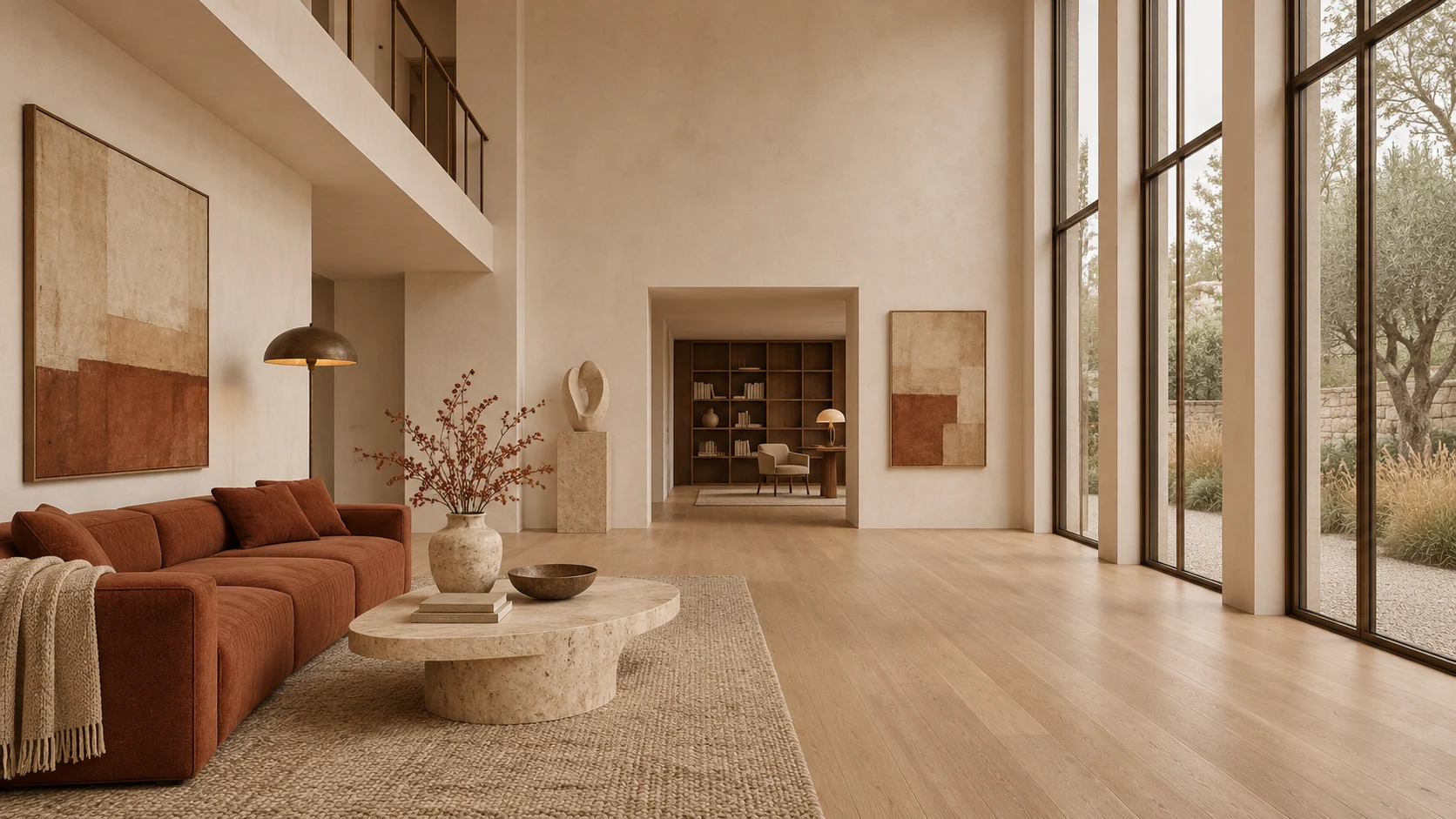
Редакционная иллюстрация создана в ChatGPT. Свободный пол и видимый проём помогают объяснить предполагаемый путь камеры.
Возьмите рендер, который уже понятно показывает помещение. Короткое видео может добавить ощущение глубины, связать соседние пространства или задержать внимание на материале. До генерации выберите одну из этих задач. Просьба пролететь через всё здание требует от одного изображения гораздо больше, чем небольшое приближение к видимому проёму.
Разберём подготовку на примере гостиной с иллюстрации. Промпты ниже предназначены для собственных проб. Готовых видео и измеренного сравнения моделей в этом материале нет.
5 ноября 2026 года Google представила Gemini Omni 1.2 Flash с роликами продолжительностью до 15 секунд.
Подготовьте именно тот кадр, который хотите оживить
Сохраните исходный рендер и экспортируйте отдельную рабочую копию. Заранее определите формат показа: горизонтальная презентация и вертикальный ролик для соцсетей могут потребовать разной композиции. Обрезайте изображение осмысленно, оставляя место вокруг мебели и объекта, к которому приблизится камера. Проверьте получившийся кадр: при узкой обрезке может исчезнуть проход, благодаря которому движение было понятным.
Рассмотрите исходник в увеличении. Окно с уже сломанной стойкой или стол с неясной опорой плохо подходят для оценки последующих изменений. По возможности исправьте эти детали в исходнике. Сохраните утверждённую обрезку под понятным именем, чтобы следующая попытка использовала тот же файл. Если точность проекта важна, не достраивайте за пределами кадра пространство, которого нет в исходных данных.
Если исходник пока существует только в виде эскиза, сначала подготовьте статичную визуализацию по руководству Sketch to render, затем вернитесь к выбору камеры.
От эскиза к рендеру в VizTools AI
Выберите движение, для которого в кадре есть пространство
Для этой гостиной начните с небольшого движения вперёд по свободному полу. Остановите камеру перед дальним проёмом. Так вы зададите видимый маршрут, не требуя раскрыть неизвестную комнату. Для фасада может подойти небольшое боковое смещение, если исходный ракурс уже показывает глубину здания. Неподвижная камера удобна для показа материала, когда композиция важнее раскрытия пространства.
Опишите конечное положение простыми словами: стол остаётся видимым, проём находится рядом с центром, камера сохраняет высоту глаз. Это критерии оценки результата, а не гарантия исполнения промпта. Для первой попытки выберите короткую длительность, которую поддерживает модель. Удлиняйте и усложняйте движение после проверки этого результата.
В руководстве Runway исходное изображение задаёт композицию, а промпт описывает движение.
Два промпта для адаптации к своей сцене
Замените названные объекты на те, которые действительно видны в вашем рендере. Опишите физическое движение камеры и состояние сцены. Первый запрос должен быть достаточно узким, чтобы по результату было понятно, какая часть не сработала.
Небольшое приближение в глубину комнаты
Спокойный вид с неподвижной камерой
Уберите движение листвы, если экстерьера нет в вашем изображении. Если в инструменте есть отдельные настройки камеры или движения, проверьте их соответствие тексту. Выбранный в панели облёт и запрошенное в промпте приближение создают неоднозначную задачу.
Посмотрите ролик целиком, затем проверьте отдельные кадры
Сначала оцените темп и композицию на обычной скорости. Затем остановите видео в начале, середине и конце, а также в местах, где заметили нестабильность. Удачный первый кадр ещё не подтверждает качество остального ролика.
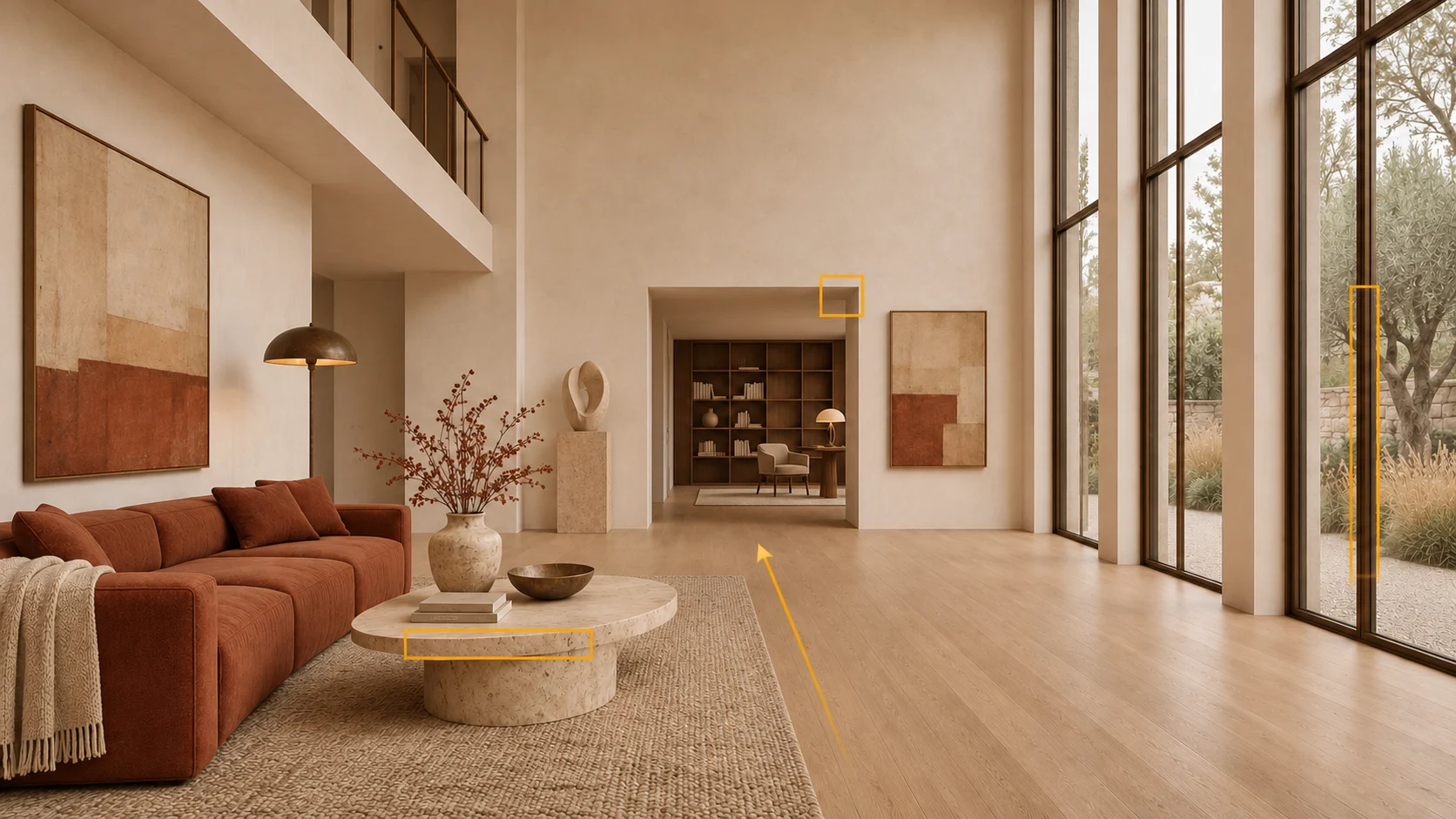
- Посчитайте видимые деления окон и проверьте, меняется ли их количество при движении камеры.
- Проследите за углами дверного проёма и линией потолка. Ищите изгибы, смещения и резкие изменения толщины.
- Рассмотрите край столешницы и опору. Проверьте, сохраняется ли контакт мебели с полом.
- Проверьте отражения, ветви за окном и границы теней на скачки и разрывы.
- Сравните конечный ракурс с задуманным. Убедитесь, что он по-прежнему показывает тот же проект.
Исправляйте конкретную причину неудачи
- Если помещение начинает меняться, вернитесь к утверждённому исходнику и сократите движение. Не стройте следующую попытку на кадре, где геометрия уже нарушена.
- Если в ролике появляется резкая склейка, проверьте, не описывает ли промпт несколько ракурсов или пунктов назначения. Попробуйте одно непрерывное движение с одной конечной точкой.
- Если движение получилось, но важная деталь деформируется, оцените более узкую обрезку или другой исходный ракурс. Не скрывайте изменение проекта декоративным переходом.
- Если пригодна только часть ролика, обрежьте его лишь тогда, когда оставшаяся последовательность всё ещё решает задачу презентации. Сохраните полный результат и отметьте монтаж.
Ведите короткую запись каждой попытки
Храните вместе исходник, обрезку, название модели, настройки, промпт, результат и замечания к нему. Записывайте фактическую цену перед запуском и учитывайте неудачные попытки при сравнении затрат. Если менять по одному параметру, такую запись проще использовать в дальнейшей работе.
В VizTools AI перед запуском проверьте доступные в аккаунте видеомодели и способы загрузки исходников. Эта инструкция не подтверждает наличие в сервисе конкретной анонсированной модели. При показе заказчику держите рядом утверждённый статичный рендер и обозначайте ролик как AI-визуализацию. Если изменился проход или предмет, исправьте результат либо выберите другой кадр до передачи материала.
Продолжить работу с подготовленным кадром поможет руководство VizTools AI по архитектурному видео.
Архитектурное видео в VizTools AI
По теме: Nano Banana 2.1 для редактирования архитектурных изображений