 VizTools AI
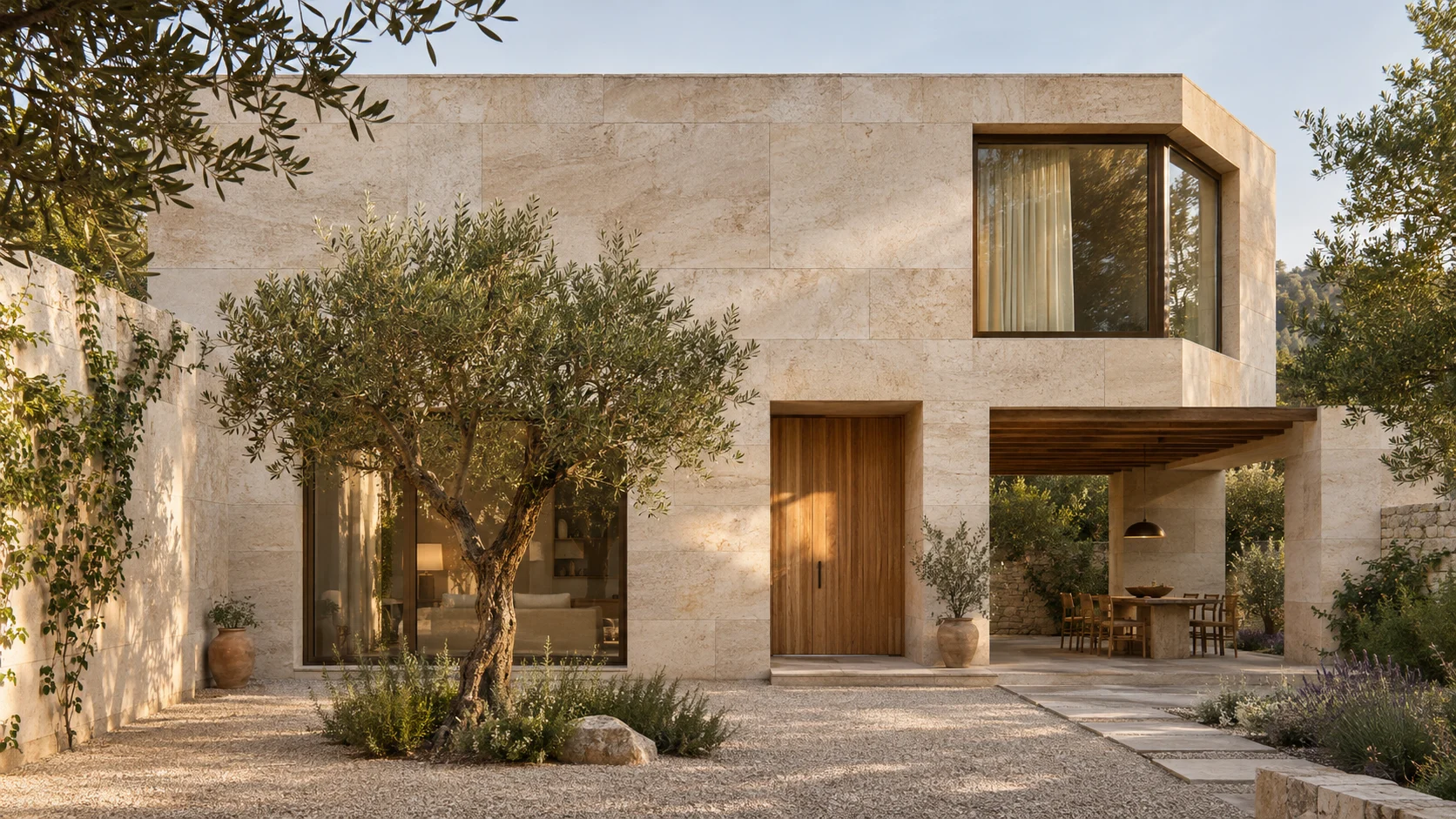
Nano Banana 2.1 появилась в общедоступном каталоге Google Cloud 6 октября 2026 года. Для архитектора полезнее всего проверить её на конкретной правке: сменить материал фасада, уточнить свет в интерьере или подготовить вариант подачи. Так видно, помогает ли модель в работе и сколько исправлений остаётся после генерации.
Сравнивать её с Nano Banana Pro стоит на одном исходнике. Похожий результат в удачном кадре ещё не показывает, одинаково ли модели сохраняют оконные проёмы, толщину деталей и композицию при следующих правках.
Какие возможности подтверждены
Google указывает для Nano Banana 2.1 генерацию и последовательное редактирование изображений, разрешения 1K, 2K и 4K, а также до 14 изображений в запросе. Официальный идентификатор: gemini-nano-banana-2.1.
Для практической работы начните с одного рендера и одного референса материала. Поясните роль каждого: рендер задаёт архитектуру, референс показывает оттенок и фактуру. Большое количество вложений само по себе не делает задачу понятнее. Если фотографии противоречат друг другу по освещению или масштабу, сначала выберите главный ориентир.
Характеристики Nano Banana 2.1 в документации Google
Nano Banana 2.1 и Pro: можно ли считать их одинаковыми
Это разные модели: Nano Banana Pro соответствует gemini-3-pro-image. Google описывает Pro как модель для сложных задач генерации и редактирования. Из этой формулировки нельзя вывести, какая версия лучше сохранит именно ваш фасад.
Для сравнения возьмите одинаковое изображение, одну задачу, одинаковые пропорции и разрешение. Запишите время ожидания, стоимость и число ручных исправлений. Отдельно проверьте фрагменты, которые важны для проекта: переплёты окон, стыки облицовки, края столешницы. Один красивый результат не заменяет несколько повторов.
Вопрос для выбора простой: какой вариант можно быстрее довести до презентации без потери проектного замысла? Ответ может различаться для концепции интерьера и точной правки готового экстерьера.
Официальная карточка Nano Banana Pro
Первая проверка на архитектурном проекте
Выберите кадр, геометрию которого вы хорошо знаете. Сохраните исходник отдельно и задайте одну правку. Например, замените кирпич светлым камнем, сохранив размеры проёмов и положение камеры. На следующем шаге можно работать со светом, но сначала оцените материал.
Просматривайте результат рядом с оригиналом в одном масштабе. На фасаде посчитайте окна и проверьте углы здания. В интерьере сравните проходы, опоры мебели, ширину дверей и отражения. Если модель перестроила помещение, вернитесь к исходнику и сузьте задачу. Продолжать цепочку поверх изменённой геометрии неудобно: становится сложнее понять, в какой момент появилась ошибка.
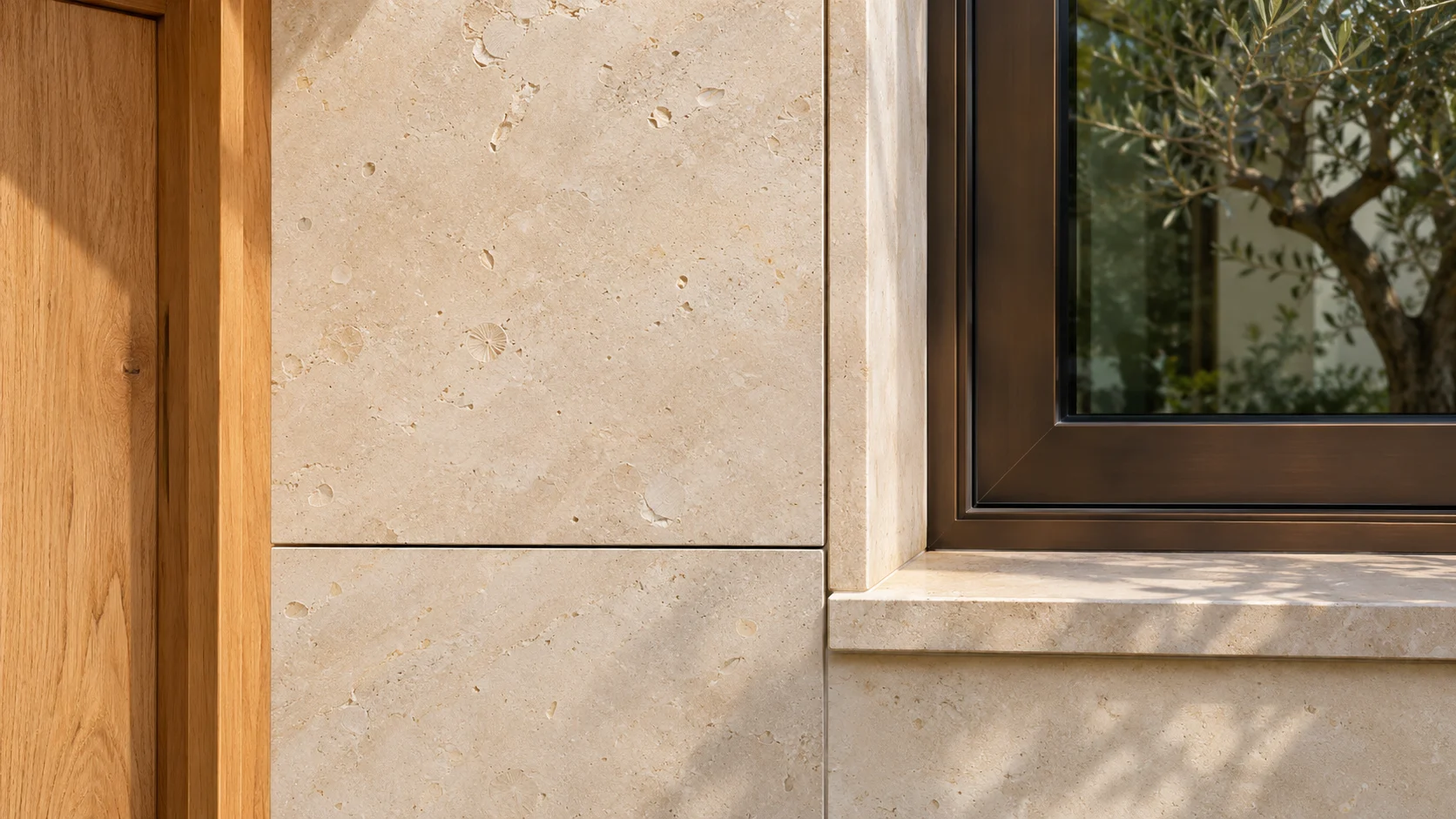
Промпт для замены материала
Сохранить исходную архитектуру, ракурс камеры, положение окон, дверей и озеленения. Заменить только кирпичную облицовку фасада светлым известняком с мелкой матовой фактурой. Сохранить существующее освещение и тени. Не добавлять новые этажи, проёмы, декоративные элементы или надписи.
Это отправная точка для проверки, а не гарантия точного сохранения геометрии. Если результат меняет лишнее, укажите конкретный участок или используйте доступное выделение. Разбейте запрос: сначала материал, затем отдельная корректировка его оттенка.
Перед показом заказчику увеличьте изображение и проверьте швы, тонкие ограждения и контакт предметов с поверхностями. Подписи, номера и размеры сверяйте вручную. Визуальная убедительность картинки не подтверждает конструктивную корректность. Для обсуждения концепции полезно подписывать, что именно изменено, и держать исходный вариант рядом.
Как изменить свет и сохранить интерьер
Для светового варианта выберите исходник, где хорошо читаются пол и стены. Не меняйте одновременно мебель, материалы и время суток: тогда будет трудно понять, какая часть запроса вызвала лишние изменения. Укажите источник света и желаемую мягкость теней. Проверяйте, что свет действительно приходит со стороны существующего окна.
Промпт: «Сохрани планировку, мебель, материалы и положение камеры. Измени только дневное освещение: мягкий утренний свет из существующего окна слева, спокойные тени на полу, нейтральный баланс белого. Не добавляй окна, светильники или предметы. Сохрани читаемую фактуру белых стен и деталей в тёмных участках».
Если появились новые проёмы или мебель сдвинулась, вернитесь к исходному кадру. Усиление яркости всей картинки ещё не означает правдоподобного изменения света.
Как передать модели референс материала
Возьмите фотографию нужного камня или дерева без цветных фильтров. Лучше показать поверхность крупно и добавить короткое описание масштаба: мелкая пористость, узкие доски или крупные плиты. Если на фотографии образец освещён тёплой лампой, отдельно уточните, какой оттенок нужен в итоговом дневном кадре.
Промпт: «Изображение 1 определяет геометрию, перспективу и освещение. Изображение 2 используй только как ориентир для цвета и мелкой фактуры камня. Примени материал к глухим участкам фасада изображения 1. Сохрани размеры плит, раскладку швов, оконные рамы, двери, стекло и озеленение».
Проверьте, не перенесла ли модель вместе с фактурой тени или предметы с референса. Если узор слишком крупный, исправляйте именно масштаб, сохранив остальную задачу.
Как выбрать разрешение и сравнить стоимость
Для первого эскизного варианта можно начать с 1K. Если задача связана с оконными переплётами, стыками или мелким рисунком материала, имеет смысл проверить вариант в 2K. 4K выбирайте под конкретный размер итогового макета. Увеличение разрешения не исправляет смещённое окно или неверную форму здания.
При сравнении с Pro заранее задайте одинаковые исходник, промпт, пропорции и разрешение. Для каждой попытки запишите цену в сервисе, время ожидания и нужные исправления. Удобная карточка оценки: геометрия сохранена / материал соответствует / свет согласован / пригодно для показа. Считайте стоимость всех попыток, а не только последней удачной. Эта статья предлагает метод проверки; измерений скорости и качества двух моделей здесь нет.
Как попробовать в VizTools AI
Откройте генерацию изображений в редакторе VizTools AI и в семействе Nano Banana выберите версию 2.1. На момент подготовки статьи она присутствует в каталоге сервиса. Добавьте исходный рендер, задайте одну правку и проверьте цену запуска перед генерацией.
Для собственного сравнения сохраните исходник, промпт и результат каждой модели. Оставьте в подборке не только самый эффектный кадр, но и те варианты, которым требуется доработка: по ним проще оценить реальную пригодность инструмента для вашей задачи.